
画像比較機能
目次
・画像比較機能とは
・投稿された画像を単体・一括で比較対象として選択する
・“画像比較”画面に移動する
・画像比較の操作について
・表示対象としての選択状態について
・画像をすべて選択・解除する
・比較画像の並び替え変更について
・画像比較の機能について
・不透明度調整について
・差分モードについて
・比較画像の詳細
画像比較機能とは
画像比較機能とは、各種掲示板に投稿された複数の画像ファイルを、
まとめて1つの画面に表示し、それぞれの違いを手軽に確認できる機能です。
差分比較による比較や不透明調整などが可能です。用途に応じて、ご活用ください。
投稿された画像を単体・一括で比較対象として選択する
画像比較機能は、事前に各種掲示板に投稿された画像ファイルを、選択しておく必要があります。
選択には、各種掲示板に投稿された画像ファイルの右上のチェックボックスをクリックすることで、
左メニュー下に画像比較対象一覧へ追加されていきます。
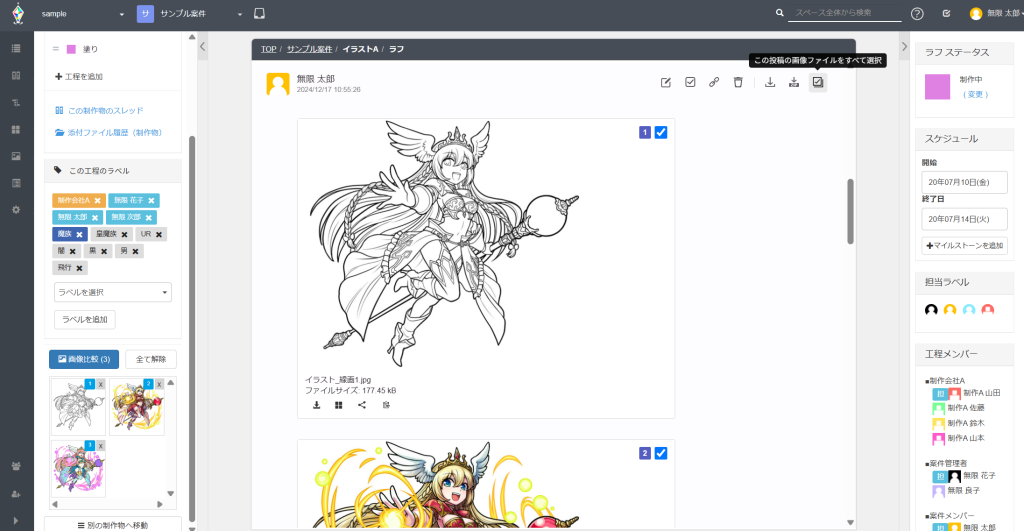
また、一つの投稿に複数の画像がある場合、
投稿内容の右上にある[この投稿の画像ファイルをすべて選択]をクリックすることで、
投稿内の画像すべてを比較対象として選択できます。
・画像比較対象一覧にあるサムネイルをドラッグ&ドロップすることで、順番とナンバリングの変更ができます。
“画像比較”画面に移動する
“画像比較”画面は、工程掲示板などから、画像比較対象一覧に追加しておくことで、
工程掲示板・スレッドビュー・案件掲示板から移動することができます。
移動方法につきましては、以下をご参照ください。
工程掲示板から画像比較画面に移動する
1.事前に画像比較対象の画像を選択しておく必要があります。
詳しくは「投稿された画像を単体・一括で比較対象として選択する」をご参照ください。
2.工程掲示板の”画像比較対象一覧”上にある、[画像比較]ボタンをクリックします。
・工程掲示板以外にも、スレッドビューや案件掲示板からも選択もできます。

3.[画像比較]ボタンをクリックすることで、新規タブで”画像比較”画面を表示します。
・工程掲示板、スレッドビュー、案件掲示板で比較対象として選択した画像は、案件ごとで共有されます。
選択の解除を行いたい場合は、選択されている画像のチェックボックスを、再度クリック・画像比較対象一覧の
[×]アイコンをクリック・画像比較対象一覧上部にある[全て解除]ボタンをクリックすることで解除が可能です。
・一度に比較対象として選択できる画像ファイル数は、最大20枚までです。
画像比較の操作について
画像比較画面では、対象として選択された画像の枚数に応じて、利用できる機能や、画面表示が最適化されます。
表示枚数の選択・切り替え、比較に関する機能については、以下をご参照ください。
・表示対象としての選択状態について
・画像をすべて選択・解除する
・画像の表示形式について
・画像比較の機能について
表示対象としての選択状態について
“画像比較”画面を表示時、最初は比較対象画像すべてを表示対象として選択している状態になります。
比較対象サムネイルのチェックボックスをクリックすることで、選択・解除を行うことができ、
表示する画像枚数を調節できます。
表示対象の選択数によって、利用できる表示形式や機能が異なります。
選択状態につきましては、以下をご参照ください。
・すべて選択
・未選択
・1枚選択
・2枚選択
・3枚以上選択
すべて選択
比較対象画像のすべてが表示対象として選択されている状態です。
以下の表示方法がご利用になれます。
・1列で表示
・2列で表示
・3列以上で表示
・3行以上で表示
・重ねて表示
・画面に合わせて縮小表示
・原寸で表示
・比較対象の画像を、一括ですべて表示対象として選択することができます。
詳しくは、画像をすべて選択・解除するをご参照ください。
未選択

いずれの画像も表示対象として選択されていない状態です。
比較画面に「添付ファイルが選択されていません。」と表示され、画像は表示されません。
1枚選択
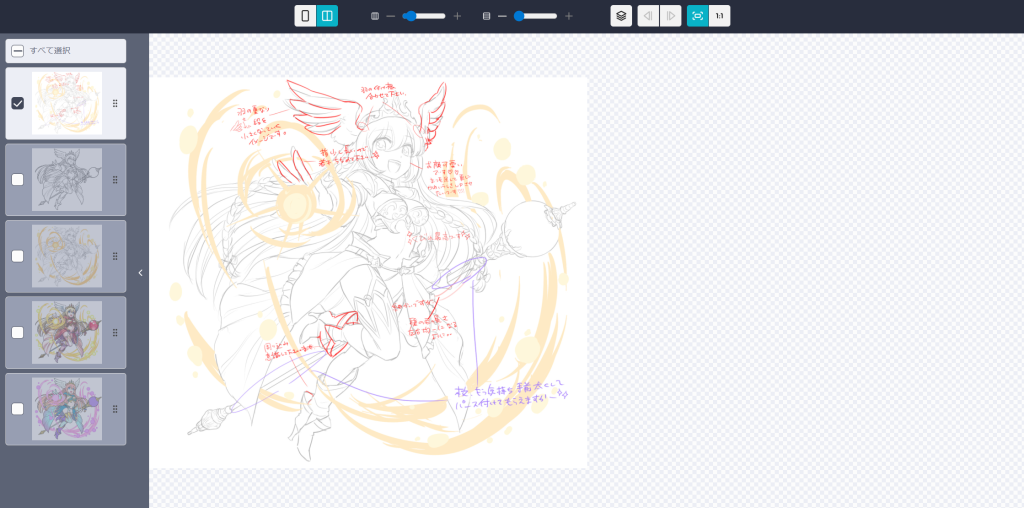
比較対象画像のうち、1枚が表示対象として選択されている状態です。
以下の表示方法がご利用になれます。
・画面に合わせて縮小表示
・原寸で表示
2枚選択
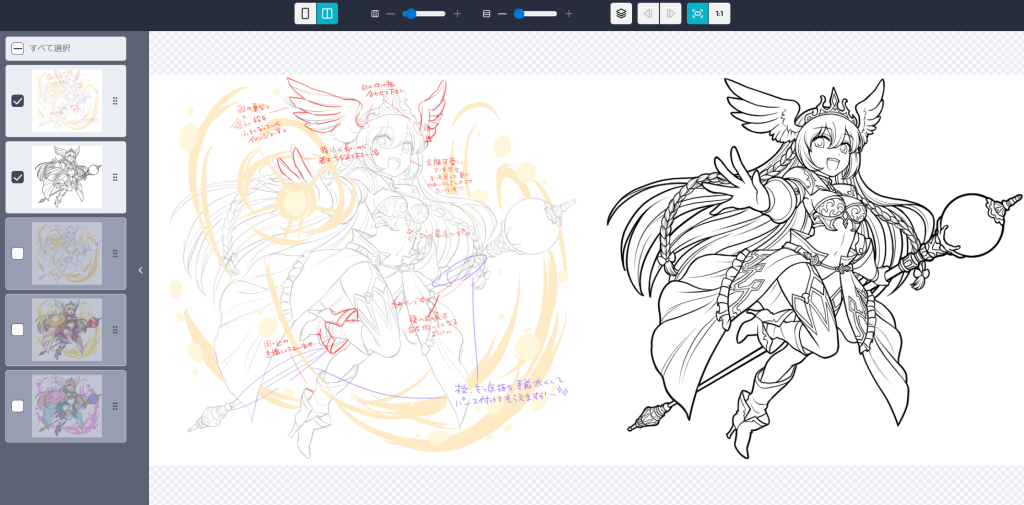
比較対象画像のうち、2枚が表示対象として選択されている状態です。
以下の機能をご利用できます。
・1列で表示
・2列で表示
・重ねて表示
・画面に合わせて縮小表示
・原寸で表示
・不透明度調整
・差分モード
3枚上選択
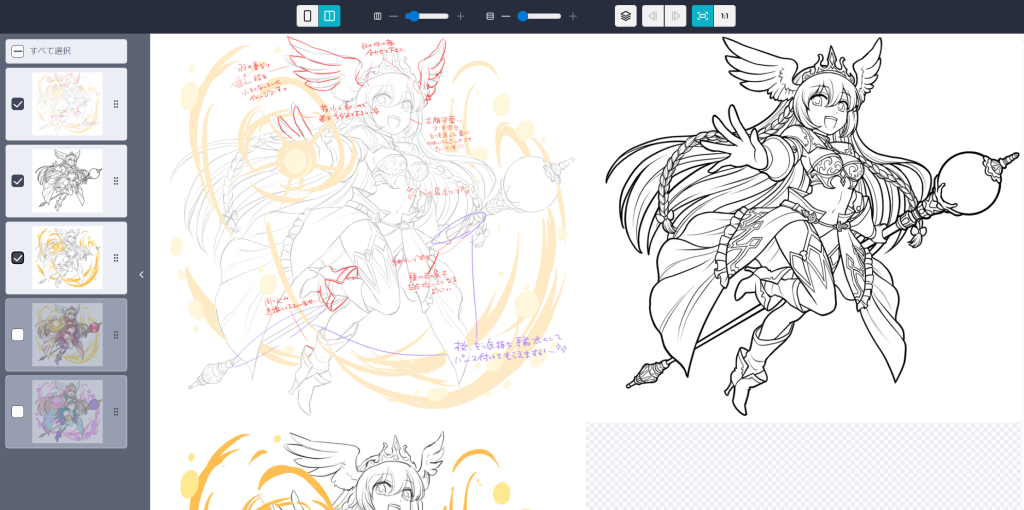
比較対象画像のうち、3枚以上が表示対象として選択されている状態です。
以下の表示方法がご利用になれます。
・1列で表示
・2列で表示
・3列以上で表示
・3行以上で表示
・重ねて表示
・画面に合わせて縮小表示
・原寸で表示
・不透明度調整(最前面から1枚目と2枚目の比較画像を対象)
・差分モード(最前面から1枚目と2枚目の比較画像を対象)
画像をすべて選択・解除する
“画像比較”画面では、比較対象の画像を表示対象として一括で選択・解除することができます。
すべて選択
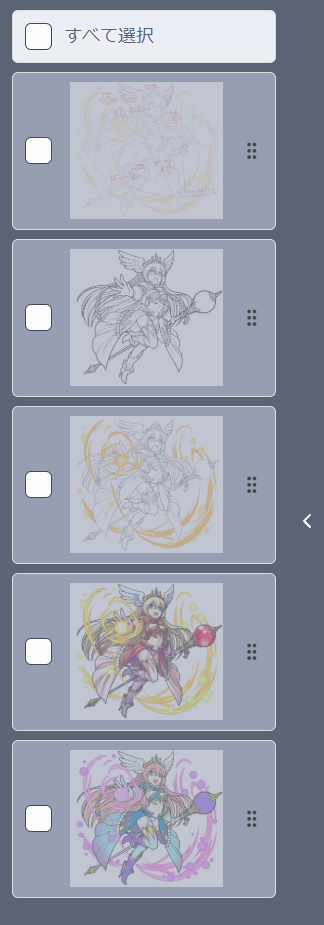

いずれかの画像が表示対象として選択されていない場合、
比較対象サムネイル一覧上にある[すべて選択]をクリックすることで、比較対象画像全てが表示対象として選択されます。
すべて選択解除
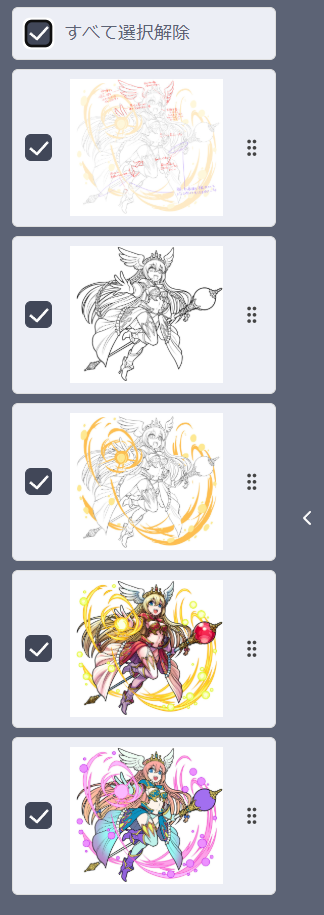
比較対象画像すべてが表示対象として選択されている場合、
比較対象サムネイル一覧上にある[すべて選択解除]をクリックすることで、比較対象画像全てが表示対象から選択解除されます。
比較画像の並び替え変更について

比較対象サムネイル一覧から、移動させたい画像の右横にあるハンドルを目的位置にドラッグ&ドロップすることで、比較画像の順番を入れ替えることができます。
画像の表示形式について
“画像比較”画面に表示される、画像の表示方法を、用途に応じて変更することができます。
表示切替につきましては、以下をご参照ください。
1列で表示
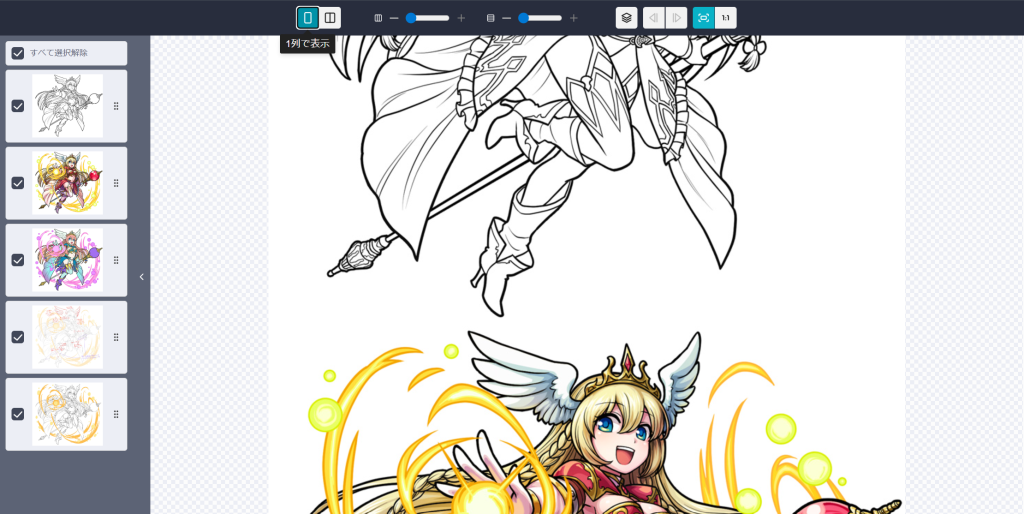
ヘッダーメニューの一番左にある[1列で表示]ボタンをクリックすることで、
表示対象の画像を上から順に、1列で表示します。
2列で表示
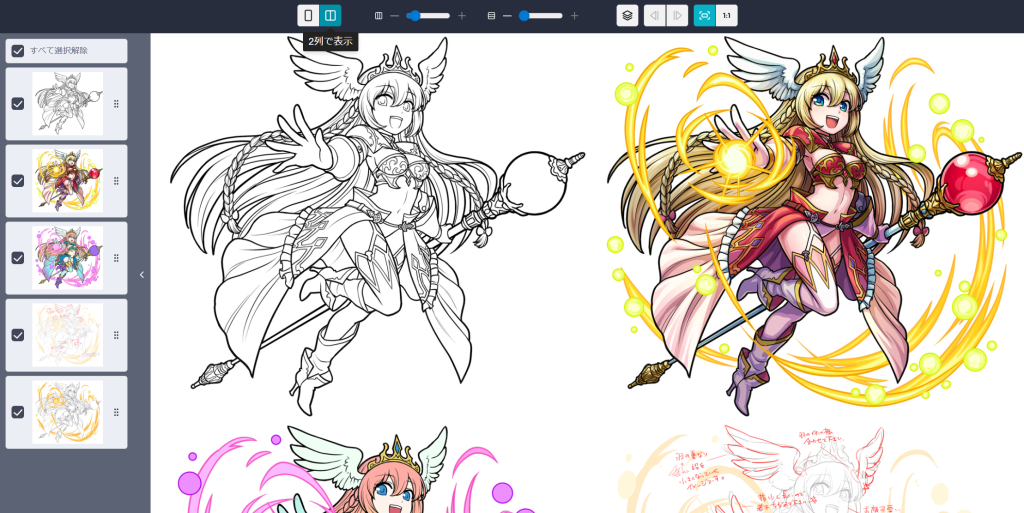
ヘッダーメニューの左から2つ目にある[2列で表示]ボタンをクリックすることで、
表示対象の画像を横並びの2列で表示します。
3列以上の表示
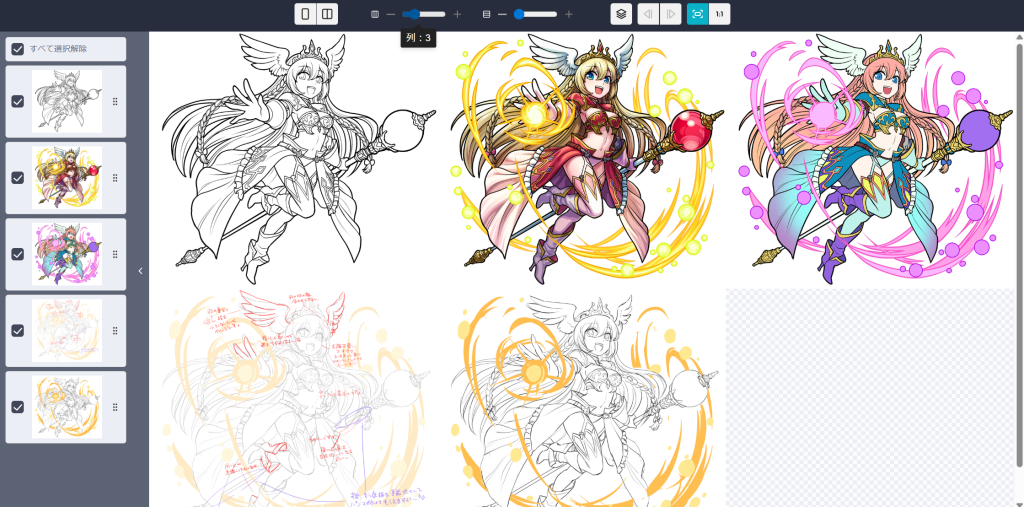
列の表示は、1列から最大10列まで表示できます。
列の増減は、[ + ]、[ – ]ボタンや、バーをスライドすることで調整できます。
※[画面に合わせて縮小表示]が有効の場合、列の表示数に応じて、画像が縮小されます。
3行以上の表示
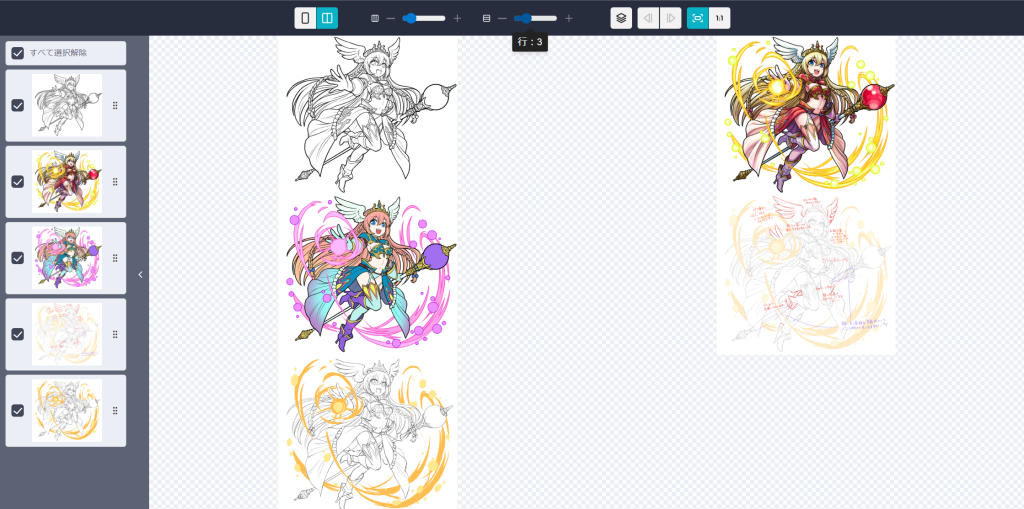
行の表示は、1行から最大10行まで表示できます。
行の増減は、[ + ]、[ – ]ボタンや、バーをスライドすることで調整できます。
※[画面に合わせて縮小表示]が有効の場合、行の表示数に応じて、画像が縮小されます。
また、指定した行数×列数からあふれた比較画像は、画面下にスクロールすることで表示できます。
重ねて表示
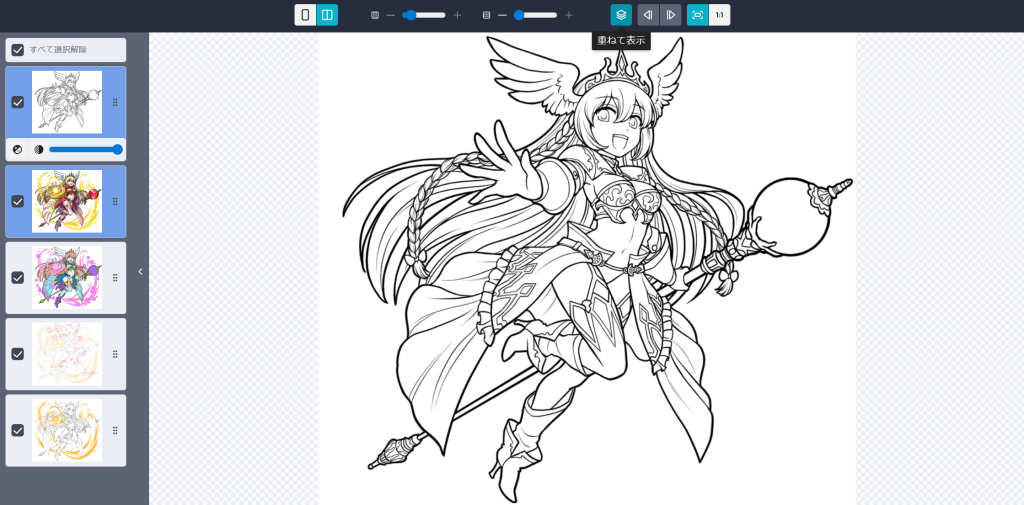
ヘッダーメニューの中央にある[重ねて表示]ボタンをクリックすることで、
複数の比較画像を重ねて表示することができます。
下記のいずれかの操作で、画像のコマ送り、または画像の切り替えがおこなえます。
・ヘッダーメニューの[< , >]ボタンをクリック
・キーボードの左右矢印キーを押下
また、表示形式を”重ねて表示”状態にすることで、以下の機能が利用できます。
詳細につきましては、以下をご参照ください。
・不透明度調整について
・差分モードについて
画面に合わせて縮小表示
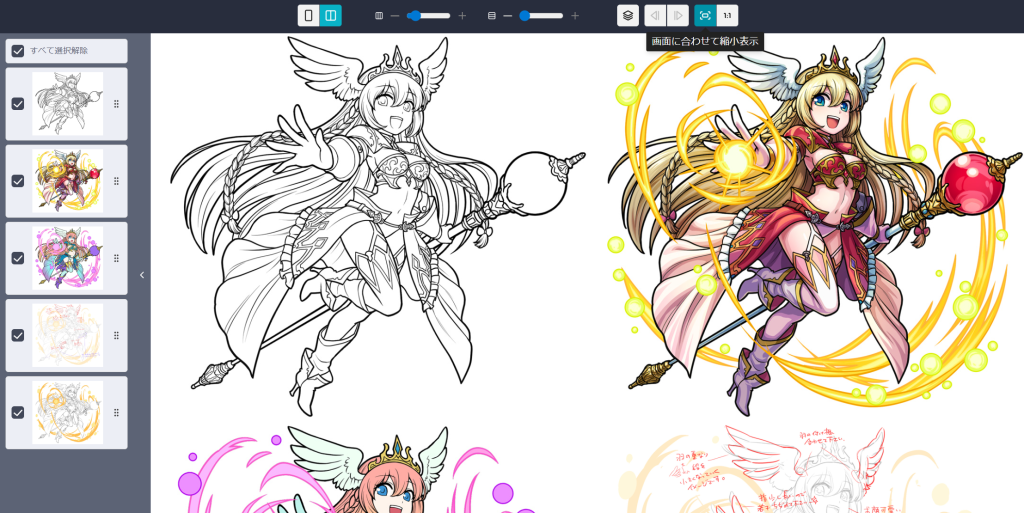
ヘッダーメニューの右から二番目にある[画面に合わせて縮小表示]ボタンをクリックすることで、
比較対象の画像ファイルを、お使いのモニターの大きさや、
“画像比較”画面を表示しているウィンドウサイズに合わせて縮小・拡大表示します。
原寸で表示
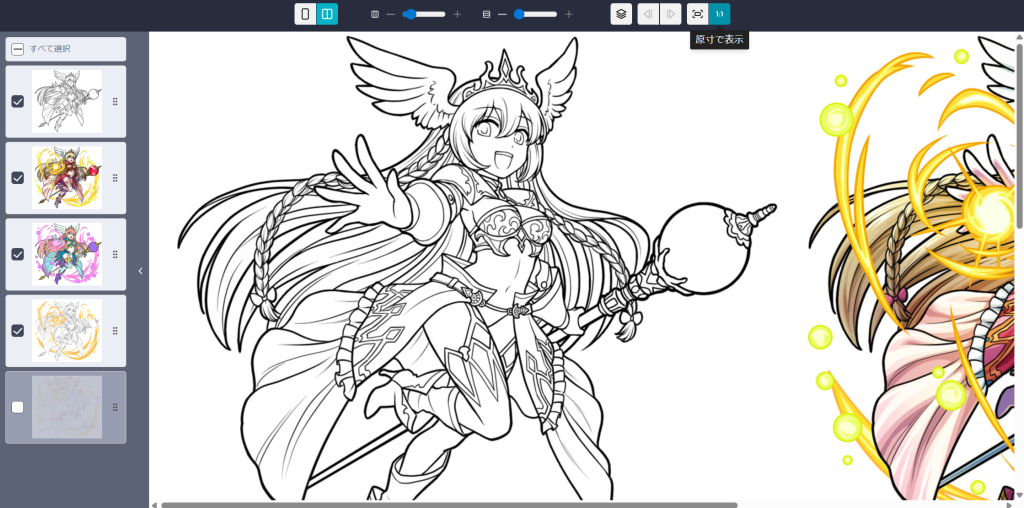
ヘッダーメニューの一番右にある[原寸で表示]ボタンをクリックすることで、
比較対象である、画像ファイルのサイズをそのままので比較画面に表示します。
・[画像に合わせて縮小表示]と[原寸で表示]の表示切替は、
[1列で表示]、[2列で表示]、[重ねて表示]の表示方法と併用して利用することができます。
画像比較の機能について
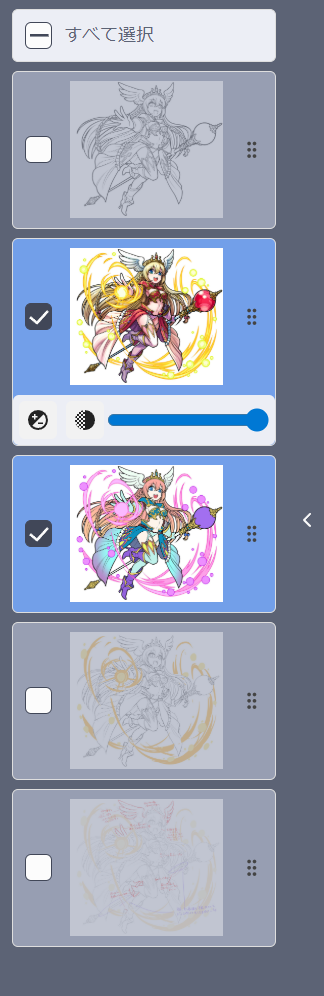
画像比較には、[重ねて表示]時のみ
不透明度調整と差分モード、2種類の機能がご利用いただけます。
詳細につきましては、以下をご参照ください。
・不透明度調整について
・差分モードについて
不透明度調整について
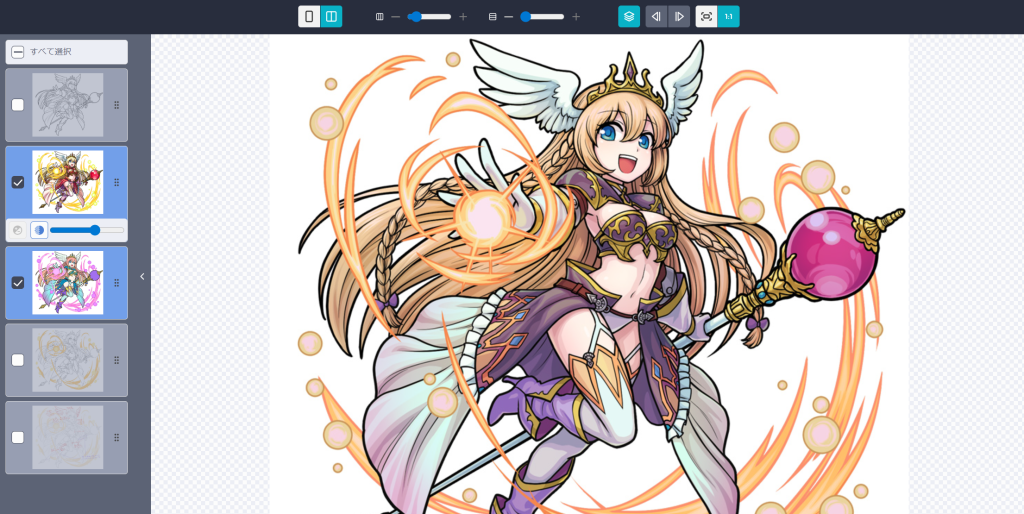
不透明度調整機能は、2枚の画像を[重ねて表示]している際に利用できる機能で、
最前面の画像の透明度を自由に調整できる機能です。
透明度を調整することで、その下に重なっている画像のズレを視覚的に把握しやすくなります。
1.比較対象画像を2枚以上表示対象として選択します。
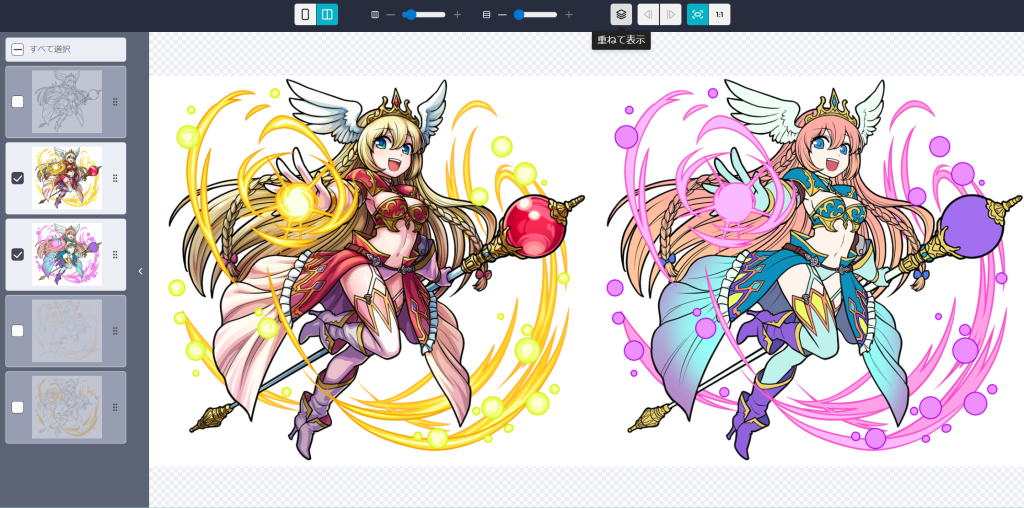
2.ヘッダーメニューにある、[重ねて表示]ボタンをクリックします。
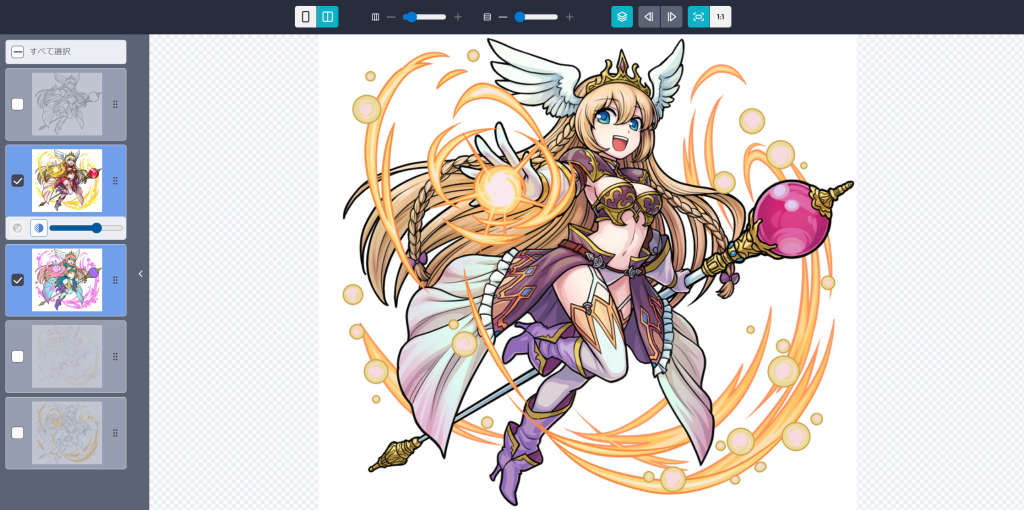
3.最前面の比較対象のサムネイル下部にある、不透明度を調整するバーを操作することで、最前面画像の透明度を調整できます。
比較対象サムネイル一覧を閉じた場合
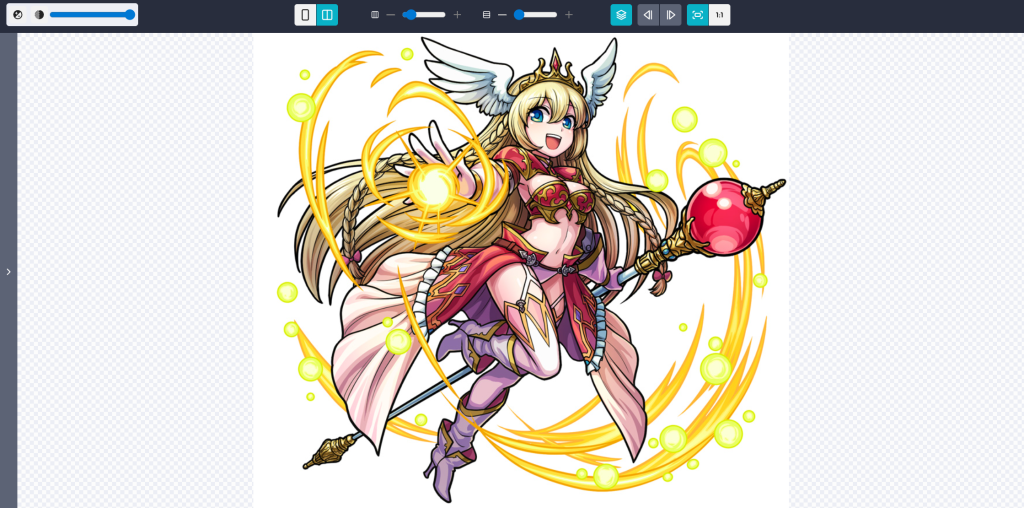
比較対象サムネイル一覧の右にある[ < ]ボタンで比較対象サムネイル一覧閉じた場合、
不透明度を調整するバーはヘッダーメニュー左上に表示されます。
調整した不透明度をリセットする
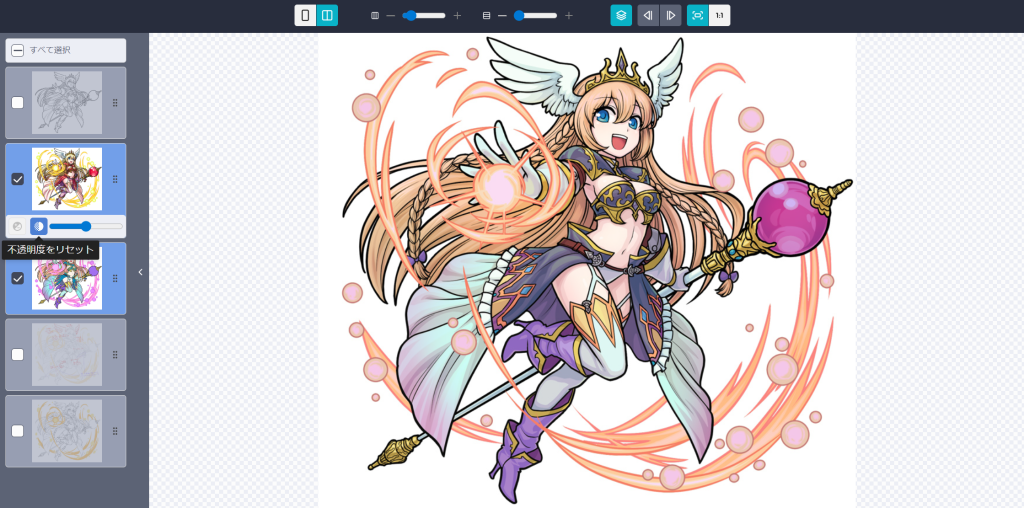
不透明度を調整した状態で、
調整バーの左横にある[不透明度をリセット]ボタンをクリックすることで、
不透明度を100%に戻すことができます。
また、不透明度が100%状態で、[不透明度をリセット]ボタンをクリックすることで、
不透明度50%へ切り替えが可能です。
差分モードについて
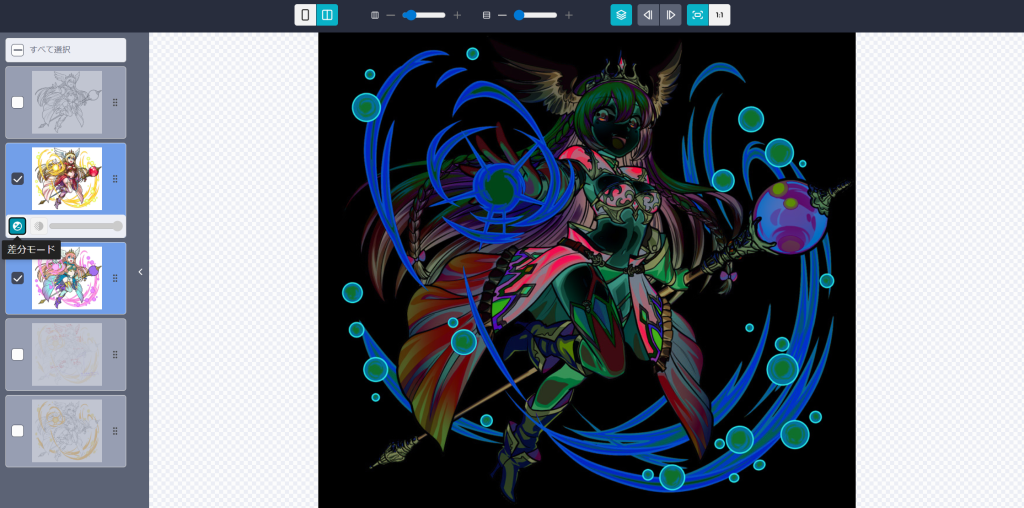
差分モードは、2枚の比較対象画像を重ねて比較する際に、差分を視覚的に強調して表示する機能です。
色合いの差が大きいほど明るく白色に近く表示され、差が少ないほど暗く黒色に近く表示されるので、
小さな変更点やズレを確認する際に、ご活用いただけます。
1.比較対象画像を2枚以上表示対象として選択します。
2.ヘッダーメニューにある、[重ねて表示]ボタンをクリックします。
3.最前面の比較対象のサムネイル下部にある[差分モード]ボタンをクリックすることで、差分モードでの表示切り替えがおこなえます。
※[差分モード]が有効になっている場合、[不透明度調整]は利用できません。
比較対象サムネイル一覧を閉じた場合
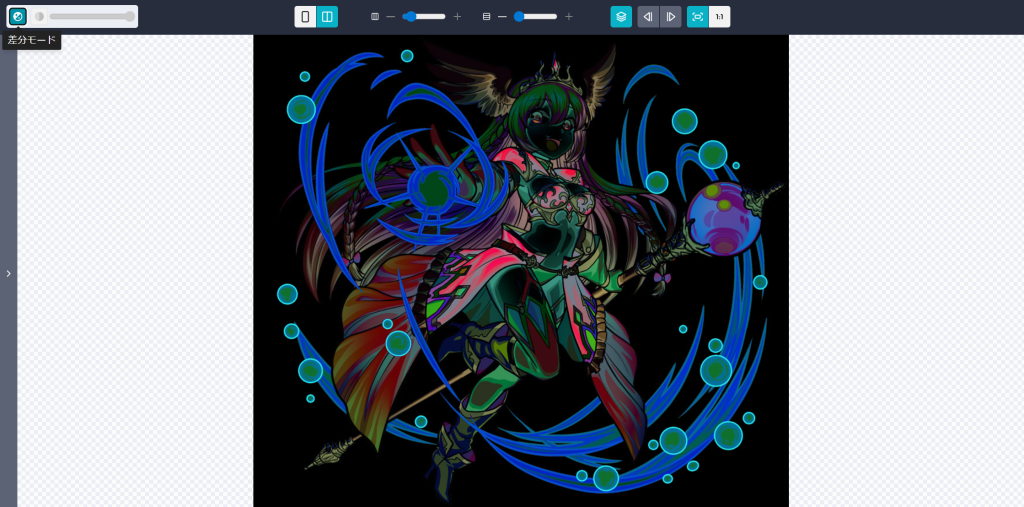
比較対象サムネイル一覧の右にある[ < ]ボタンで比較対象サムネイル一覧閉じた場合、
[差分モード]切り替えボタンは、ヘッダーメニュー左上に表示されます。
比較画像の詳細情報について
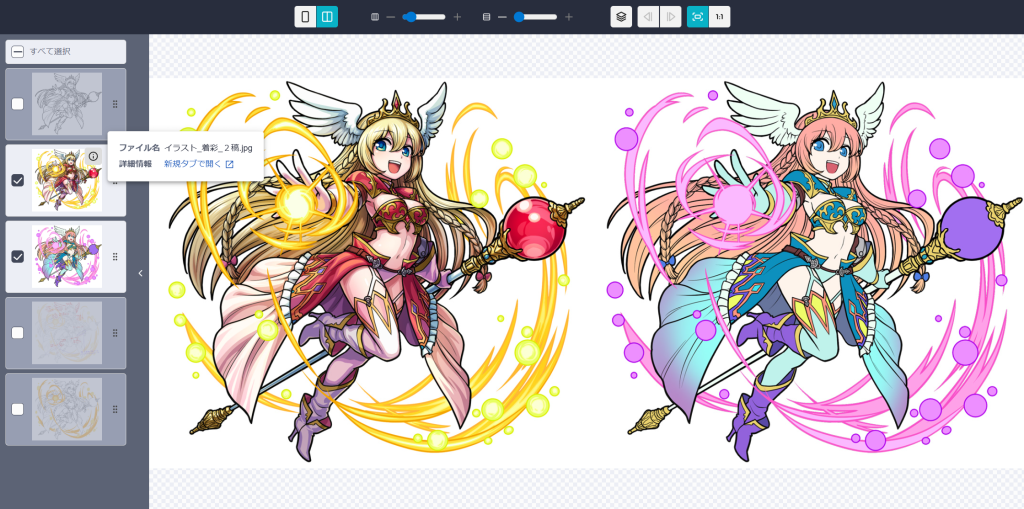
1.比較対象サムネイル一覧の、対象画像のサムネイルへマウスカーソルを移動します。
2.画像右上の[ i ]アイコンをクリックします。
3.ファイル名と詳細情報が表示されます。
詳細情報の[新規タブで開く]をクリックすることで、対象画像の”添付ファイル詳細”画面を別のタブで開くことができます。
・上記機能は追加機能オプションとなります。 詳しい内容・料金については、画面右上の[お問い合わせ]から、機能名を添えてご連絡ください。