
目次
・制作物情報機能とは
・制作物情報フォーマットとは
・制作物情報フォーマットを作成する
・制作物情報フォーマットを編集する
・制作物情報フォーマットを削除する
・制作物情報を入力する
・制作物情報を編集する
・制作物情報を削除する
制作物情報機能とは
制作物情報機能とは、
Save Pointに登録されている各制作物に、メモや情報を追加する機能です。
制作物情報機能を利用する際は、制作物情報フォーマットをあらかじめ作成する必要はあります。
制作物情報フォーマットとは
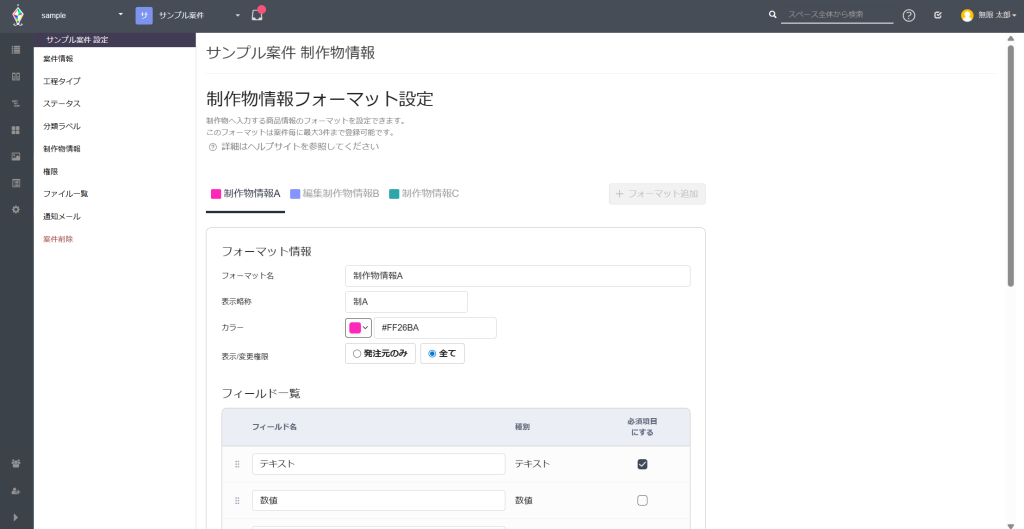
制作物フォーマットとは、制作物に情報を追加するための枠組みです。
制作物情報フォーマットには、
項目名や項目の入力形式、ユーザーごとの閲覧・編集可否など、
細かく設定が可能なため、運用や用途に合わせてご利用いただけます。
制作物情報フォーマットを作成する
制作物情報機能をご利用いただく場合は、あらかじめ制作物情報フォーマットを作成する必要があります。
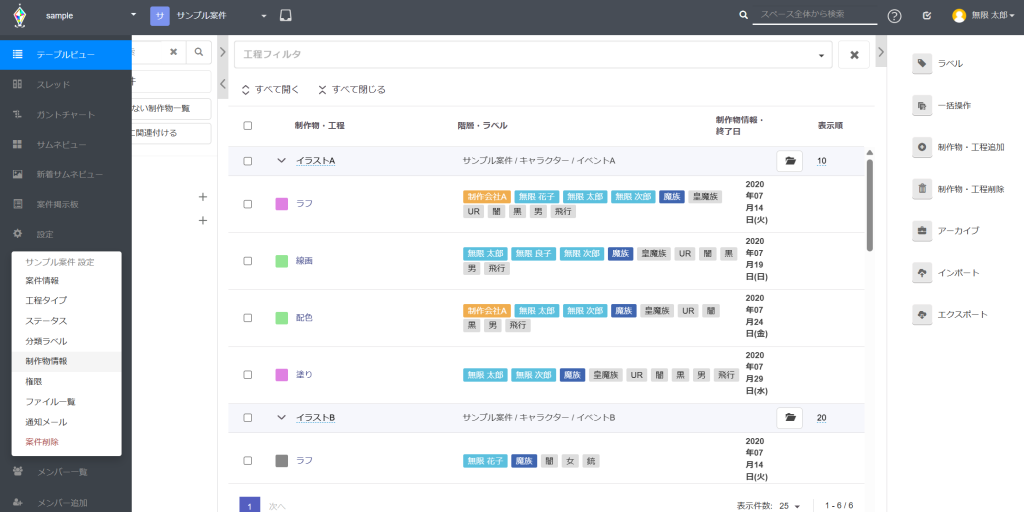
1.左メインメニューの[設定]から、[制作物情報]をクリックし、
制作物情報フォーマット設定画面に移動します。
※[発注元管理者]か[案件管理者]の権限を持つユーザーのみ表示されます。
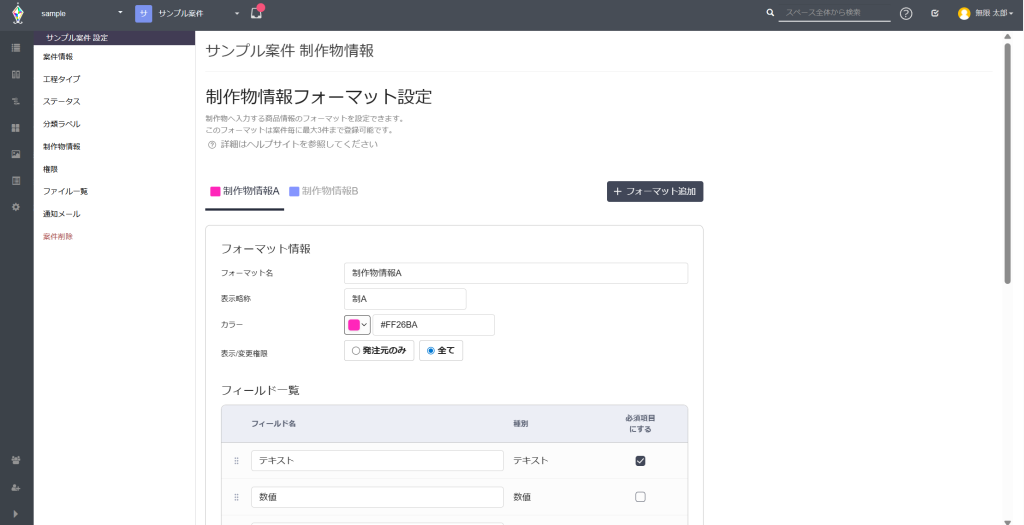
2.画面右端にある、[+フォーマット追加 ]ボタンをクリックし、制作物情報フォーマットを追加します。
※制作物情報フォーマットは、最大3種類まで追加することができます。
また、追加されたフォーマットは”フォーマット情報”の上部にタブ形式で増えていき、
タブを切り替えることで、それぞれの編集・削除が行えます。
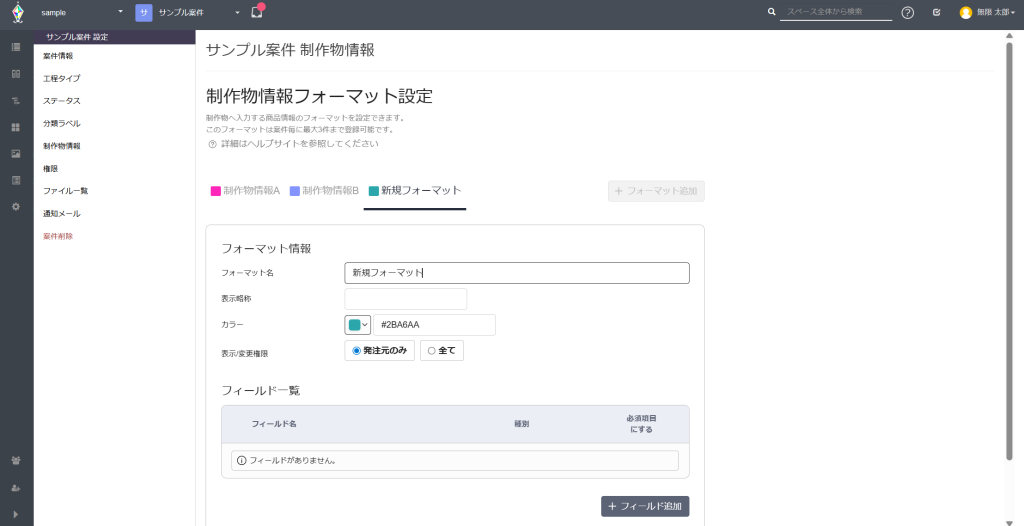
3.フォーマット情報にある、
各項目『フォーマット名・表示略称・カラー・表示/変更権限』を、入力または選択してください。
フォーマット情報の各項目につきましては、以下をご参照ください。
・フォーマット名
制作物情報の名称を指します。
フォーマット名は、最大20文字まで設定できます。
・表示略称
制作物情報の略称名を指します。
テーブルビューや工程掲示板の[制作物情報]アイコンに略称名を表示します。
表示略称が未入力の場合は、フォーマット名の頭二文字を略称名としてアイコンに表示します。
表示略称は、最大2文字まで設定できます。
・カラー
制作物情報の色を指します。
カラーピッカーから選択するか、カラーコードを直接入力することで設定できます。
カラーは、制作物情報に入力があった際、[制作物情報]アイコンが設定した色で表示されます。
詳細につきましては、制作物情報を編集するをご参照ください。
・表示/変更権限
発注元のみ・全てのどちらかを選択することで、権限ごとに閲覧・編集可否を設定できます。
発注元のみ:発注元管理者・発注元メンバーのユーザーのみ閲覧・編集することができます。
全て:発注元及び、制作会社すべてのユーザーが閲覧・編集することができます。
4.画面右下にある、[+フィールド追加]ボタンをクリックすることで、
フィールド(情報欄)が追加されます。
※フィールドは最大20件まで追加できます。
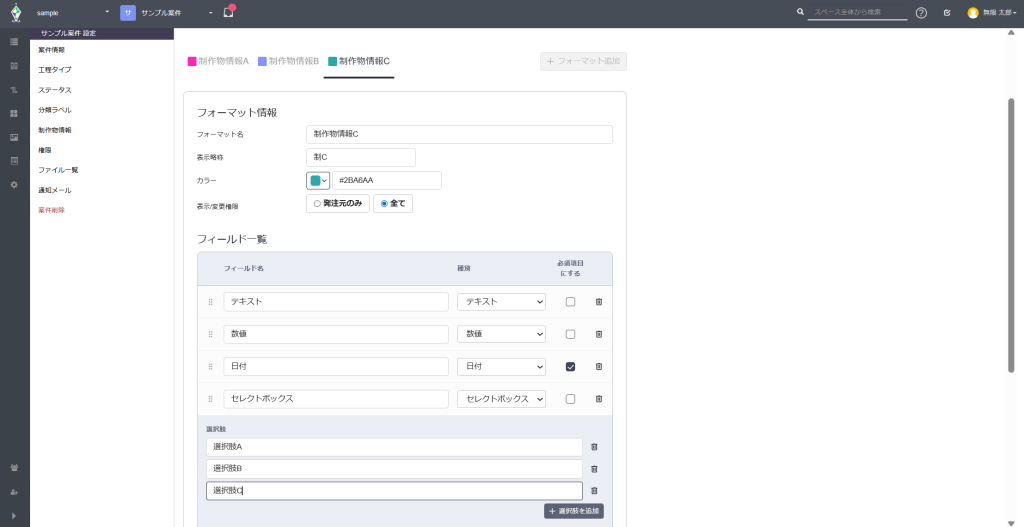
5.フィールド名を入力し、種別を選択します。
フィールド一覧の各項目につきましては、以下をご参照ください。
・フィールド名
各情報欄の名称を指します。
種別を問わず、最大10文字まで入力可能です。
・種別
種別には、制作物情報を編集する際の入力形式を設定することができます。
・テキスト:
自由に文字を入力できます。
最大25文字まで入力可能です。
・数値:
半角数字と” – “のみ入力できます。
最大-9999999999 ~ 9999999999まで可能です。
・日付:
カレンダーから日付を選択することが可能です。
・セレクトボックス:
作成した選択肢の中から、単一のみを選択できます。
選択肢は、[+選択肢を追加]で増やすことができ、最大10件まで追加することができます。
また、選択肢の名称は、最大20文字まで入力可能です。
・マルチセレクト:
作成した選択肢の中から、複数を選択できます。
選択肢は、[+選択肢を追加]で増やすことができ、最大10件まで追加することでができます。
また、選択肢の名称は、最大20文字まで入力可能です。
・必須項目にする
”必須項目にする”にチェックを有効にすることで、制作物情報を編集する際に、
各フィールドごとで、入力及び選択を必須に設定できます。
・削除(ゴミ箱アイコン)
フィールド横または、セレクトボックス・マルチセレクトの選択肢の横にある、
[ゴミ箱]アイコンをクリックすることで、フィールド一覧または、選択肢から削除できます。
※フィールドや選択肢を削除できるのは、制作物情報フォーマット作成時(保存前)のみのため、
保存後は削除できなくなりますのでご注意ください。
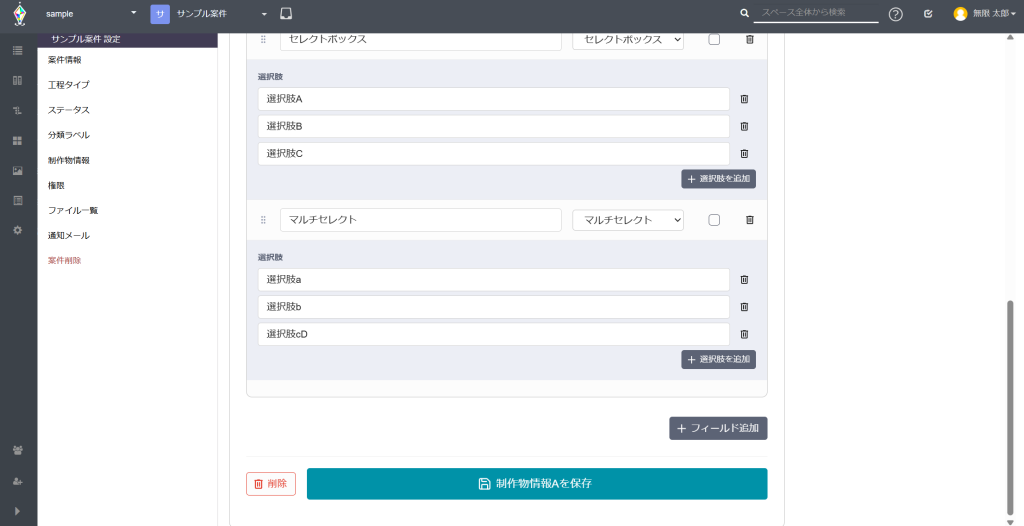
6.画面最下部の[“フィールド名”を保存]ボタンをクリックすることで、
設定したフォーマットが保存されます。
・一度保存した制作物情報フォーマットは、すでに他の画面で利用されている可能性があるため、
後から種別の変更や追加したフィールドの削除を行うことはできません。
入力内容の不整合を防ぐための仕様となりますので、保存を行う場合は十分にご注意ください。
制作物情報フォーマットを編集する
作成した制作物情報フォーマットは、後から編集を行うことができます。
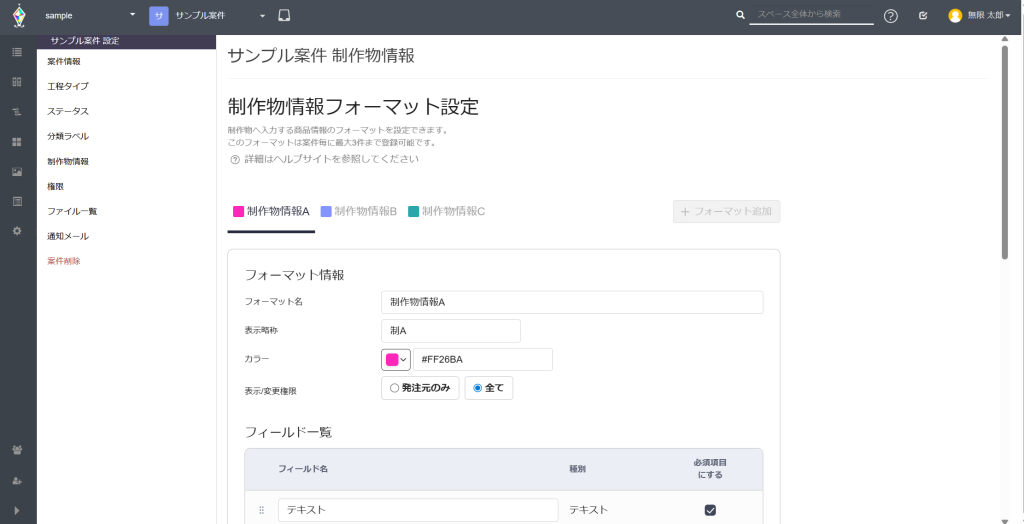
1.制作物情報フォーマット設定画面から、編集を行いたいフォーマットのタブをクリックします。
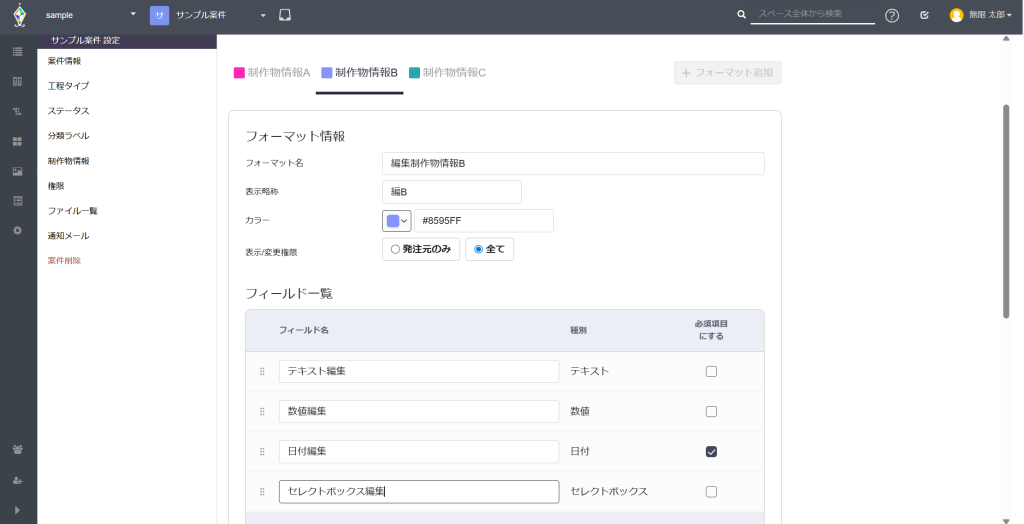
2.フィールドを選択し、編集を行います。
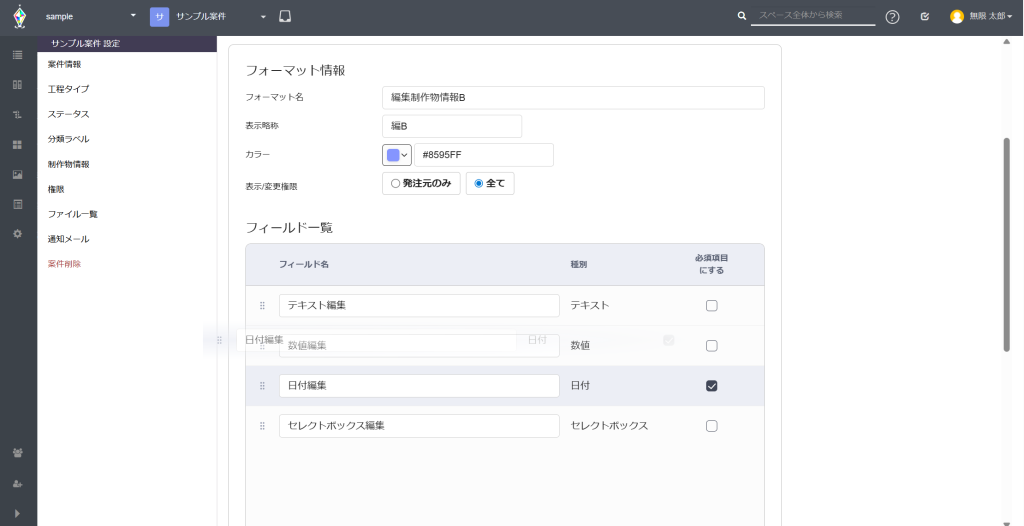
3.フィールドの順番を変更したい場合は、
フォールド名左横の[三本線]アイコンを、変更したい位置までドラッグ&ドロップして移動します。
・セレクトボックスや、マルチセレクトをドラッグ&ドロップする際に、選択肢は一時的に非表示になります。
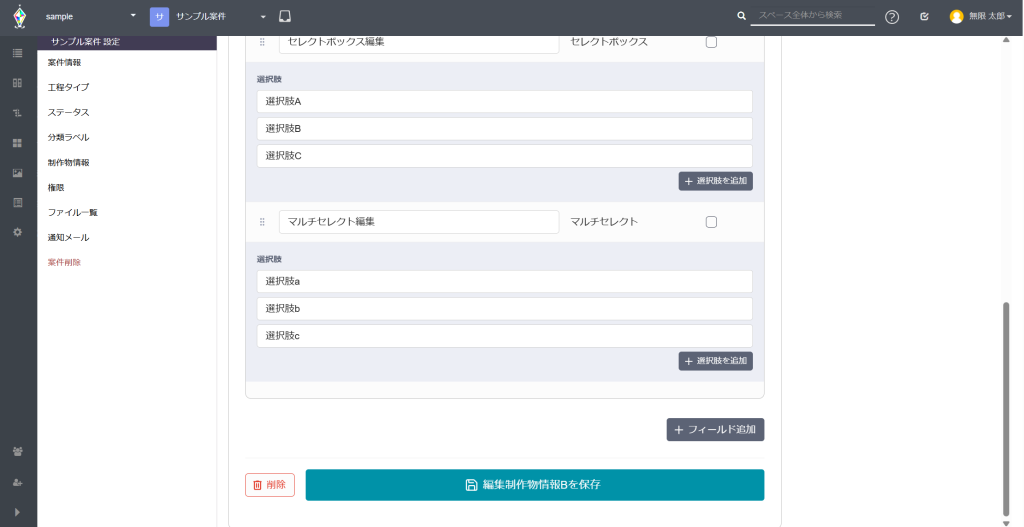
4.画面最下部の[“フィールド名”を保存]ボタンをクリックすることで、編集した内容が保存されます。
制作物情報フォーマットを削除する
不要になった制作物情報フォーマットを必要に応じて削除することができます。
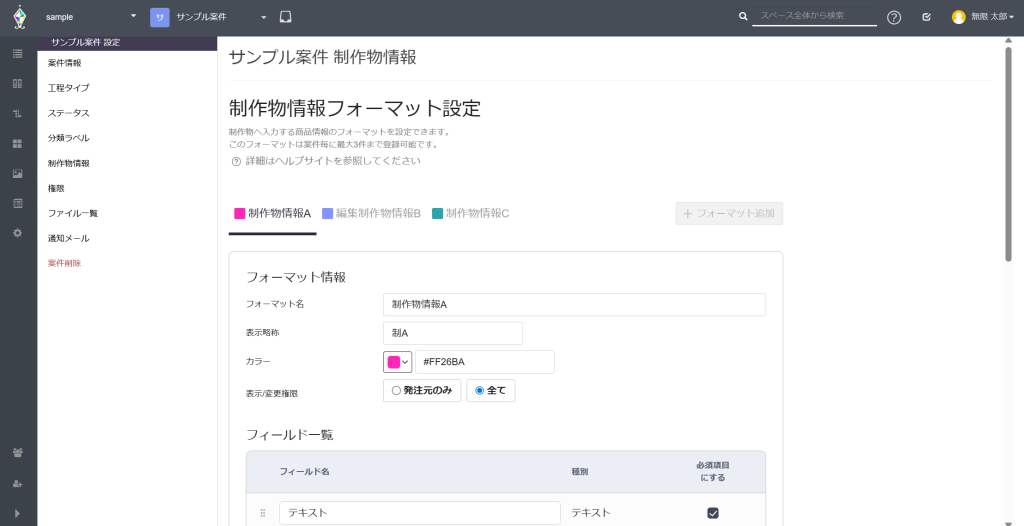
1.制作物情報フォーマット設定画面から、削除したいフォーマットのタブをクリックします。
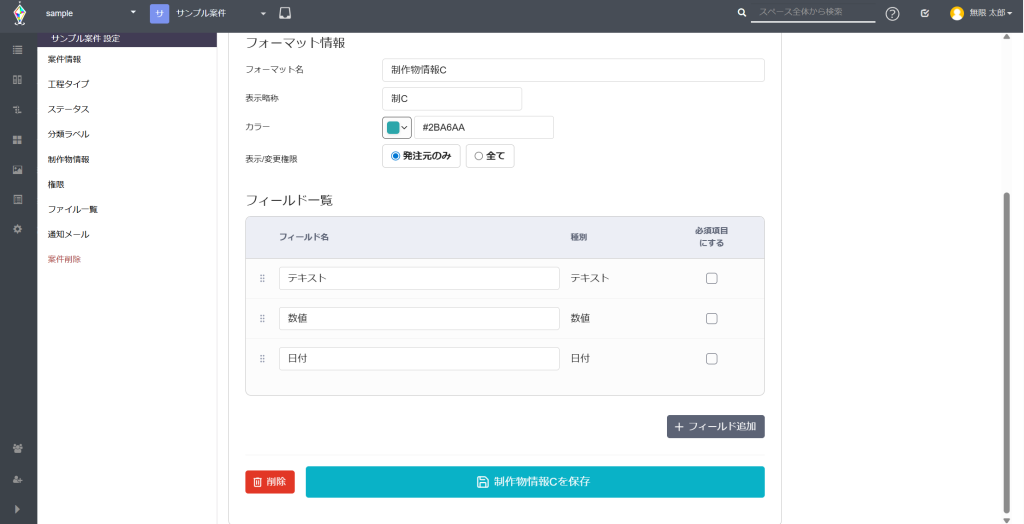
2.画面最下部の[削除]ボタンをクリックします。
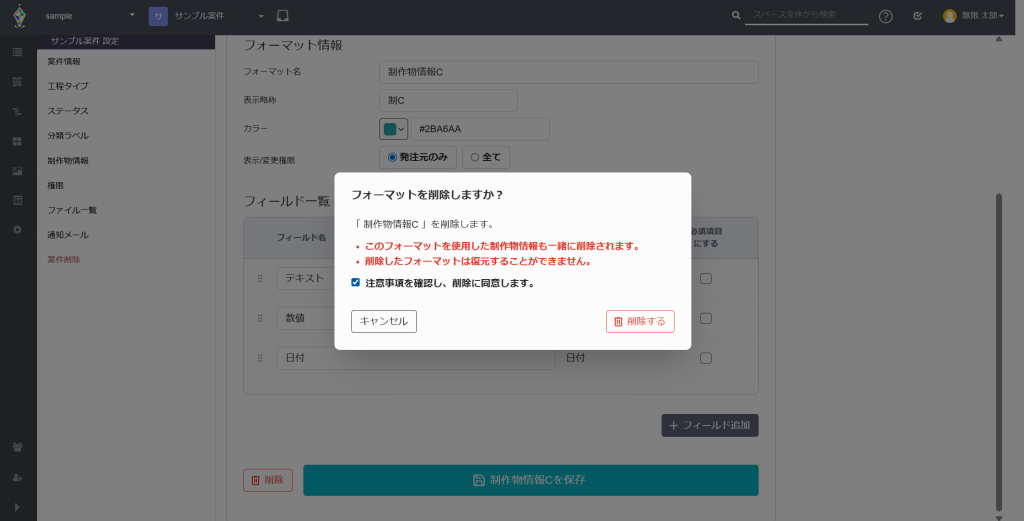
3.注意事項を確認した上で、チェックボックスをクリックします。
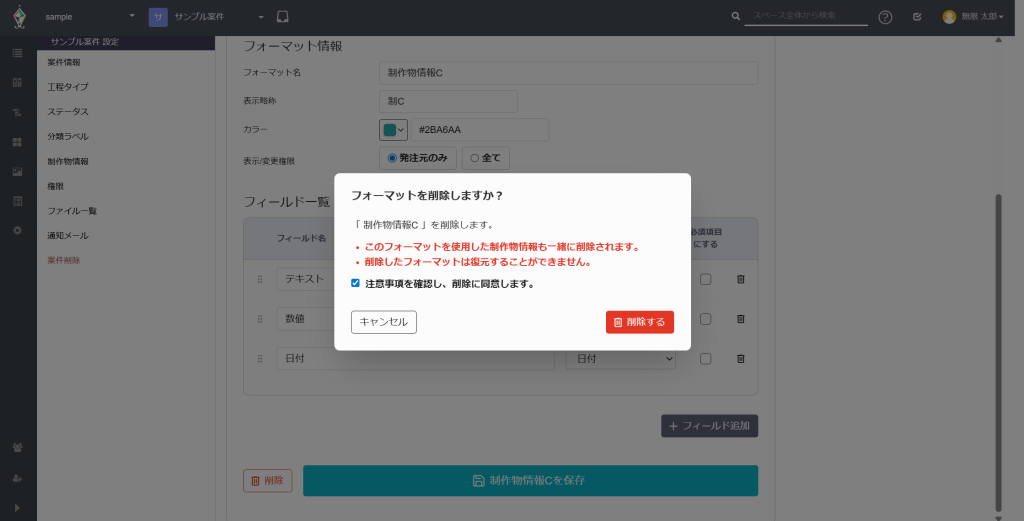
4.削除確認モーダルの右下にある[削除する]ボタンをクリックすることで、
制作物情報フォーマットが削除されます。
・削除確認モーダルの注意事項にも記載がある通り、フォーマットの削除を行うことで、
使用した制作物情報の内容もすべて削除されます。
また、削除を行うとフォーマットの復元ができないため、削除の際は十分に注意し、ご利用ください。
制作物情報を入力する
制作物フォーマットを作成しておくことで、
作成した制作物情報がテーブルビューや工程掲示板に表示され、入力が可能となります。
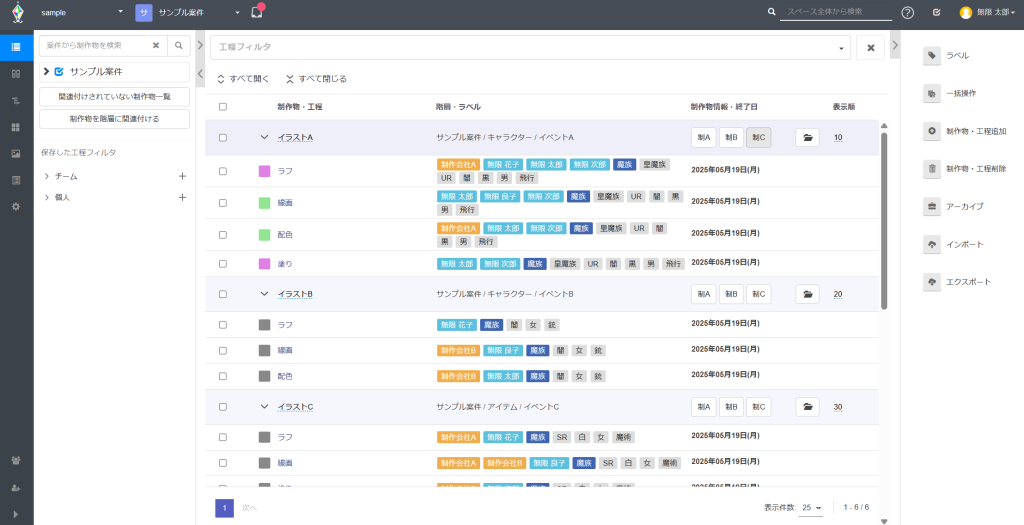
1.入力を行いたい制作部名横の[制作物情報]アイコンをクリックし、制作物情報モーダルを開きます。
※工程掲示板から制作物情報を入力する場合は、該当の制作物に紐づいた工程をクリックし、
工程掲示板へ移動してください。
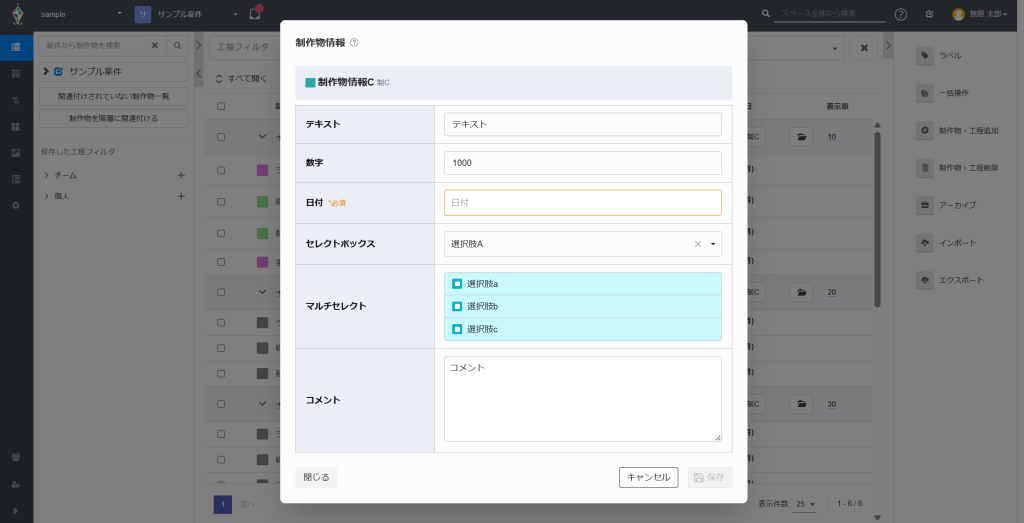
2.制作物情報の各項目を入力します。
※制作物情報フォーマットで必須項目に設定した項目名(フィールド)は、
項目名横に”必須”と表示され、その項目が入力されるまで、[保存]ボタンはクリックできません。
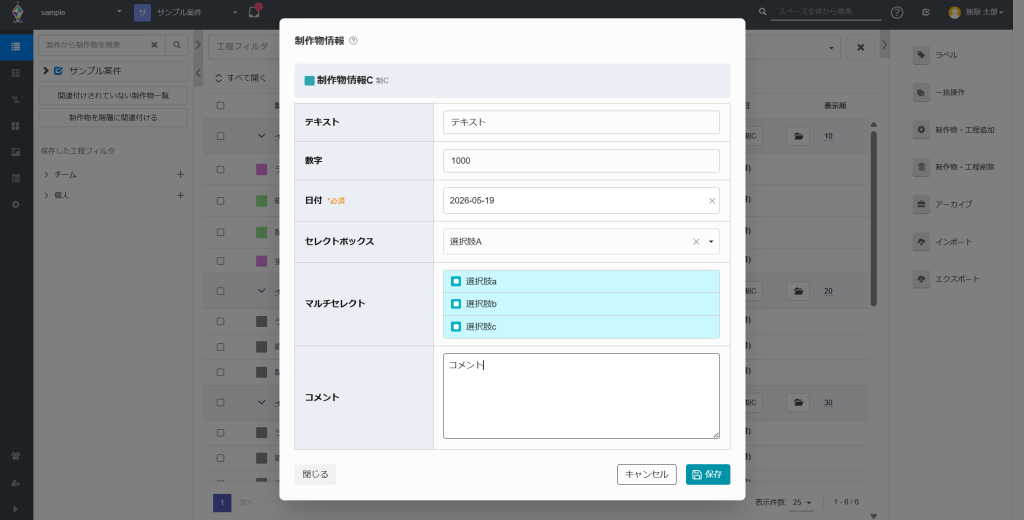
3.制作物情報モーダル右下にある[保存]ボタンをクリックします。
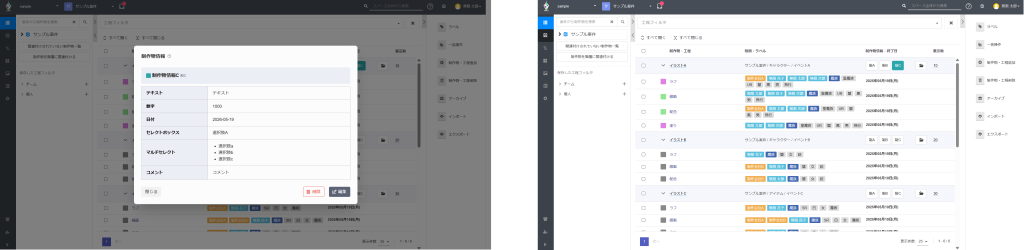
4.制作物情報確認モーダルが表示され、入力内容に問題がなければ、[閉じる]ボタンをクリックします。
また、制作物情報に入力があると、[制作物情報]アイコンが指定したカラーに変化します。
制作物情報を編集する
入力済みの制作物情報を、テーブルビューや工程掲示板から再編集することができます。
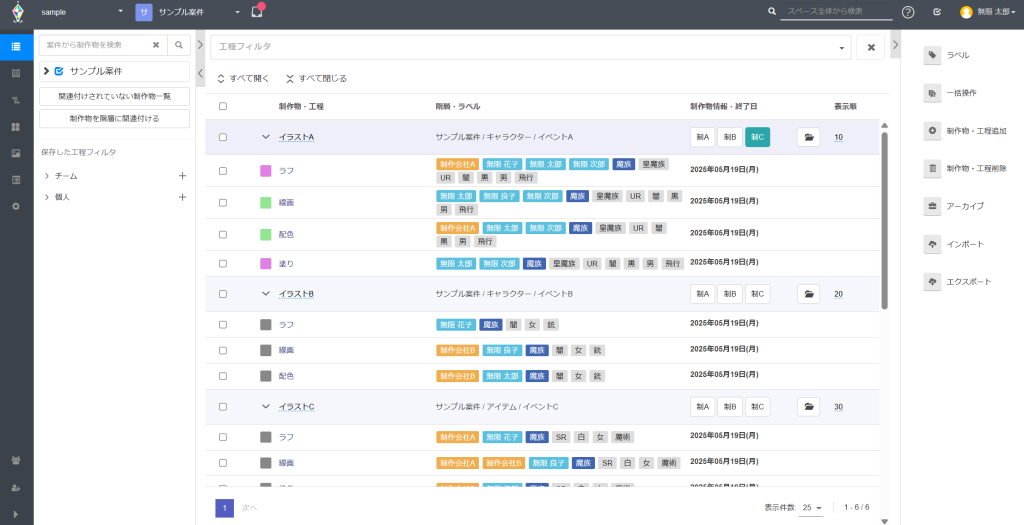
1.入力済みの[制作物情報]アイコンをクリックします。
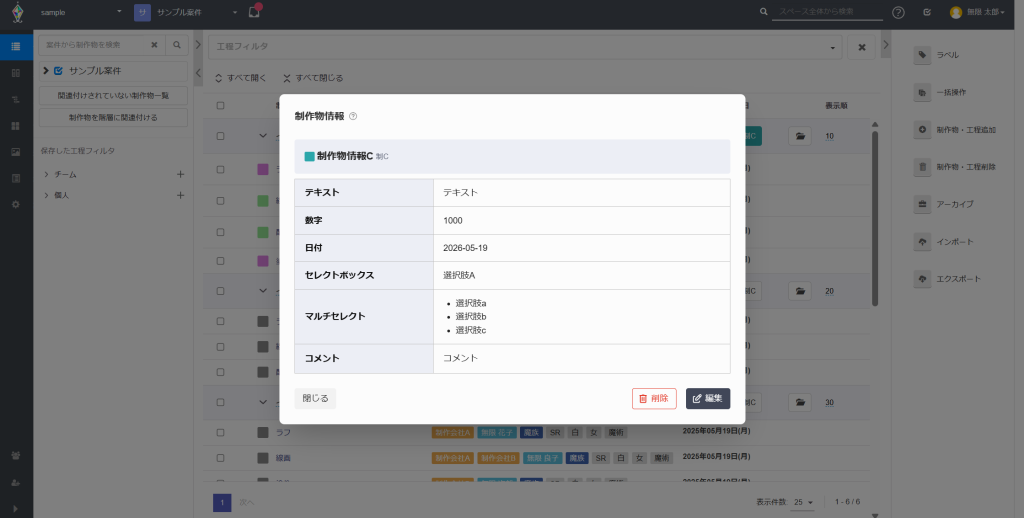
2.制作物情報確認モーダルの右下にある[編集]ボタンをクリックします。
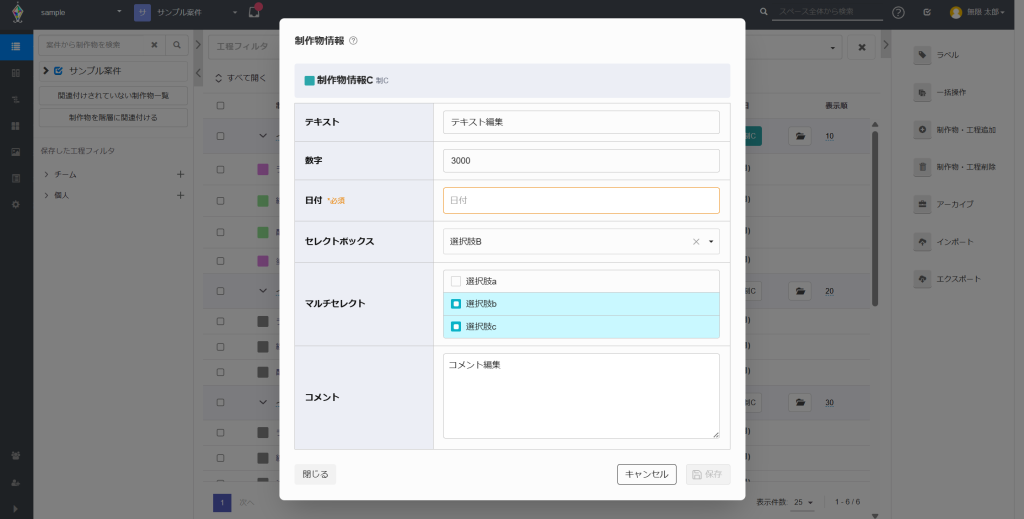
3.編集を行いたい項目を編集します。
※制作物情報を入力と同様に、
必須に設定されている項目が未入力の場合、[保存]ボタンはクリックできません。
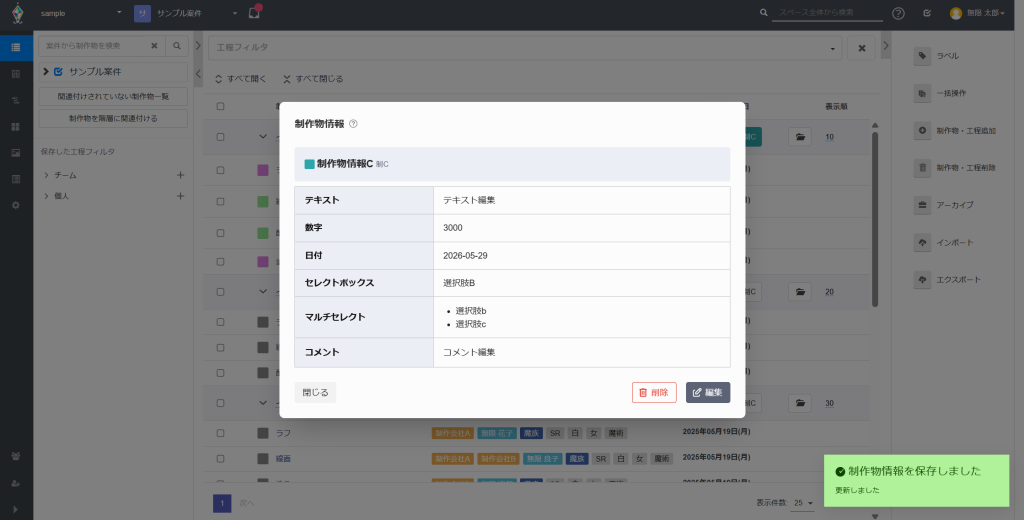
4.制作物情報モーダル右下にある[保存]ボタンをクリックすることで、
情報が更新され、制作物情報確認モーダルを表示します。
制作物情報を削除する
入力済みの制作物情報を、テーブルビューや工程掲示板から必要に応じて削除することができます。
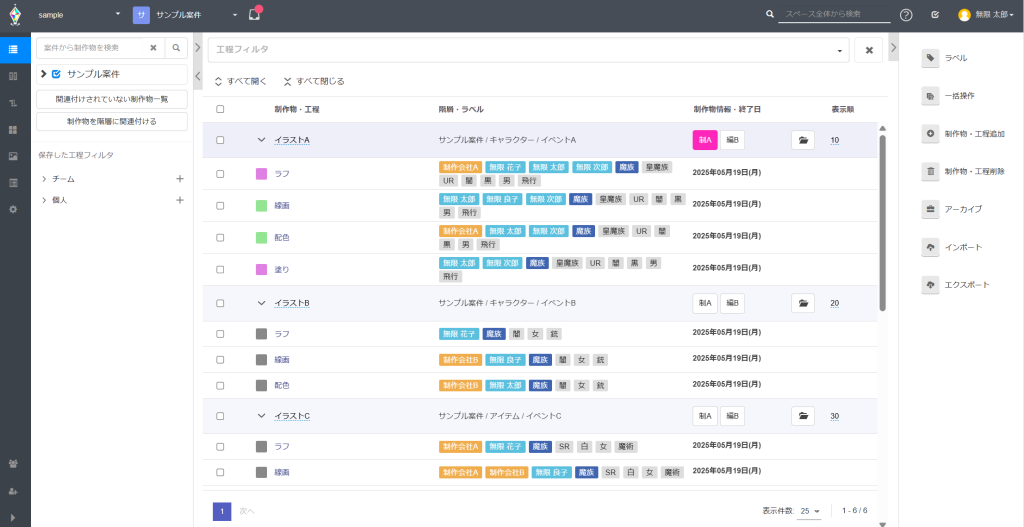
1.削除したい[制作物情報]アイコンをクリックします。
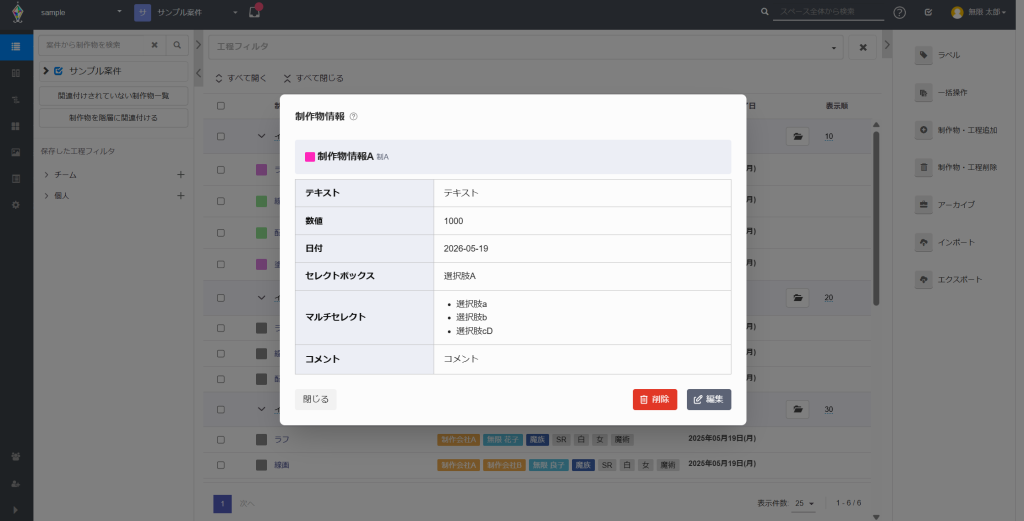
2.制作物情報確認モーダルの右下にある[削除]ボタンをクリックします。
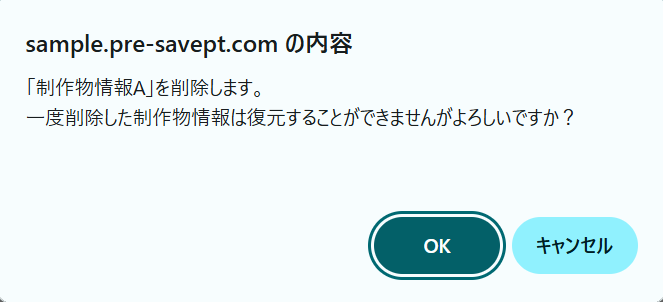
3.削除確認ダイアログが表示されます。
削除して問題ない場合は、[OK]ボタンをクリックします。
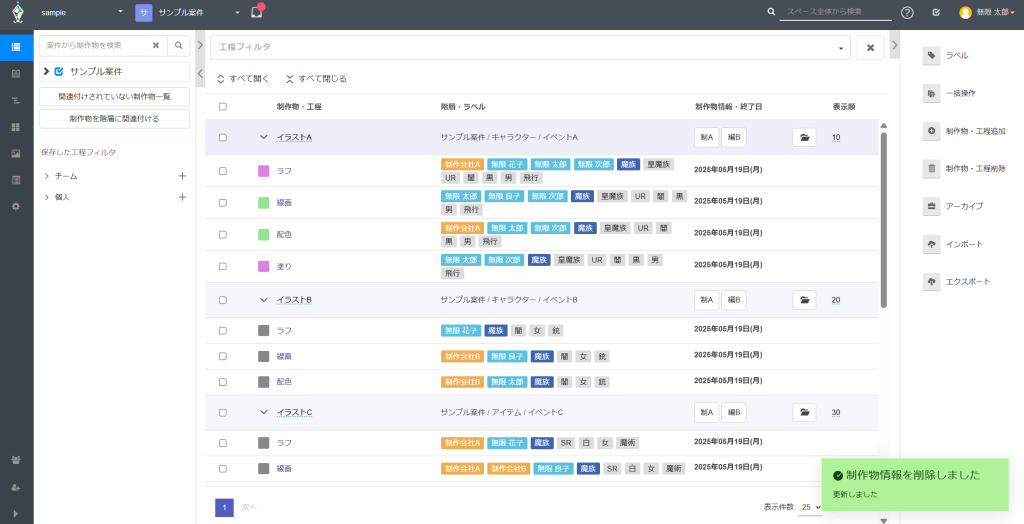
4.入力した内容が削除され、[制作物情報]アイコンの色が、入力前の白色に戻ります。
・一度削除した制作物情報は、復元できません。
削除を行う際は、問題がないことを十分に注意し、ご利用ください。