
通知設定について
目次
・通知設定について
・通知を受け取る動作について
・メール通知 / 画面通知の設定について
・外部サービスを利用した通知設定について
通知設定について
Save Pointでは、自分宛ての投稿やアクションがあった際に、通知を受け取ることができます。
通知の受け取り方法には、メール通知や画面通知の他に、
外部サービス経由で通知を受け取ることもできます。
各通知設定につきましては、以下をご参照ください。
・メール / 画面通知の設定について
・外部サービスを利用した通知設定について
通知が発生する動作について
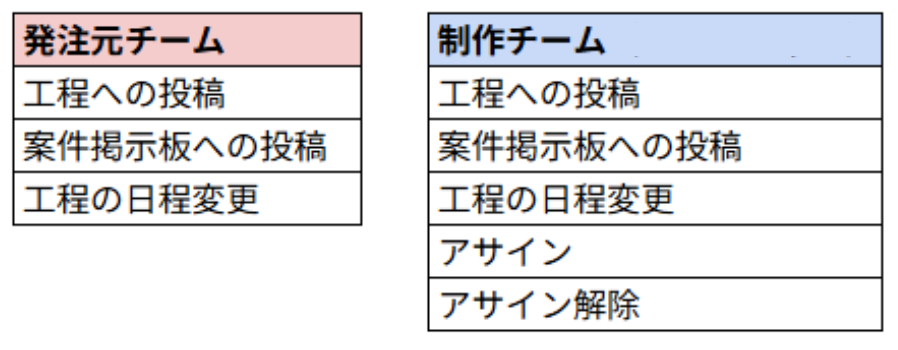
Save Pointでは上記図の通り、
工程掲示板への投稿や工程の開始日・終了日の変更など、通知が発生する動作があります。
通知対象となる動作は、所属するチームによって異なりますので、ご注意ください。
各種動作につきましては、以下をご参照ください。
・工程への投稿
自身が閲覧できる工程掲示板やスレッドビューなどに、投稿があった際、
設定した通知方法で、通知受け取ることができます。
・案件掲示板への投稿
自身が所属している、または閲覧できる案件掲示板に、投稿があった際、
設定した通知方法で、通知を受け取ることができます。
・工程の日程変更
自身が閲覧できる工程の開始日・終了日に変更があった際、
設定した通知方法で、通知を受け取ることができます。
・アサイン
工程に自身が所属しているチームの、”アサインラベル”が適用された際に、
設定した通知方法で、通知受け取ることができます。
・アサイン解除
工程に自身が所属しているチームの、”アサインラベル”が外された際に、
設定した通知方法で、通知を受け取ることができます。
メール通知 / 画面通知の設定について
Save Pointでは、特定の動作があった際に、メールまたは画面上で通知を受け取れます。
メールや画面を利用した通知につきまして、以下をご参照ください。
・メール通知について
・画面通知について
メール通知について
メール通知は、Save Point上で、更新やアクションがあった際に、
自身のメールアドレス宛に、通知を受け取る機能です。
(Save Pointにご登録いただいたメールアドレスが対象です。)
メール通知設定は、”通知設定”画面から、各動作ごとに有効・無効に切り替えることができます。
設定方法につきましては、以下の手順をご参照ください。
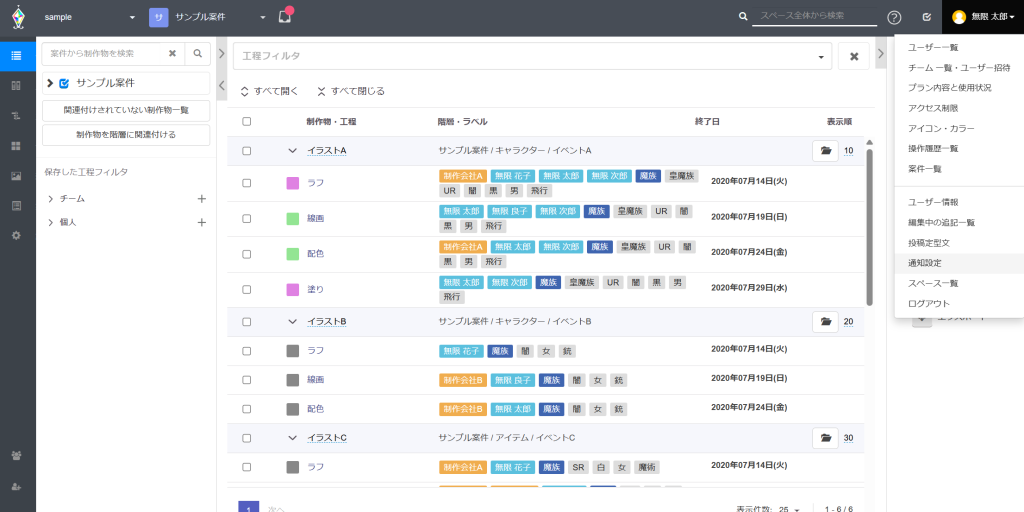
1.Save Point画面右上部のユーザーアイコンをクリックし、
ユーザーメニューにある[通知設定]を選択します。
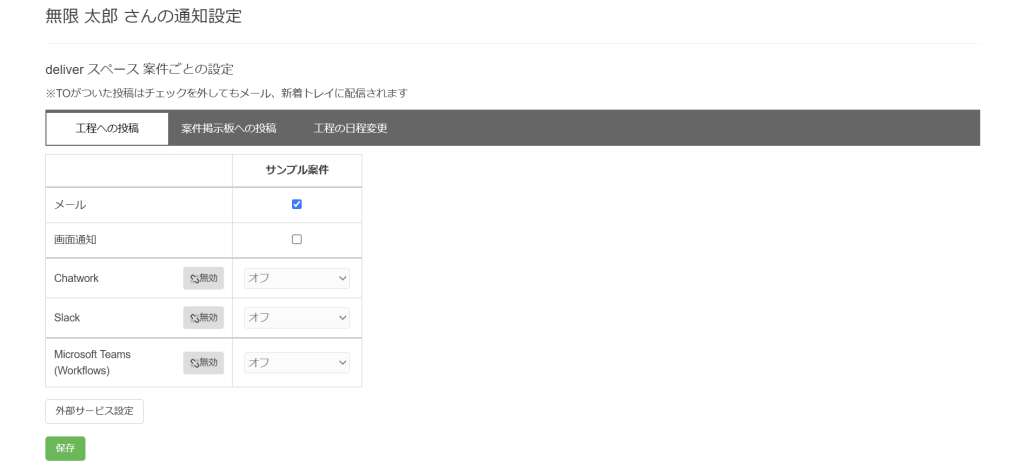
2.通知を受け取りたい動作をクリックし、
該当案件のメールにチェックを入れ、有効の状態にします。
通知を受け取らない場合は、チェックを外し、無効の状態にしてください。
・初期設定では、メールの通知設定は有効状態です。
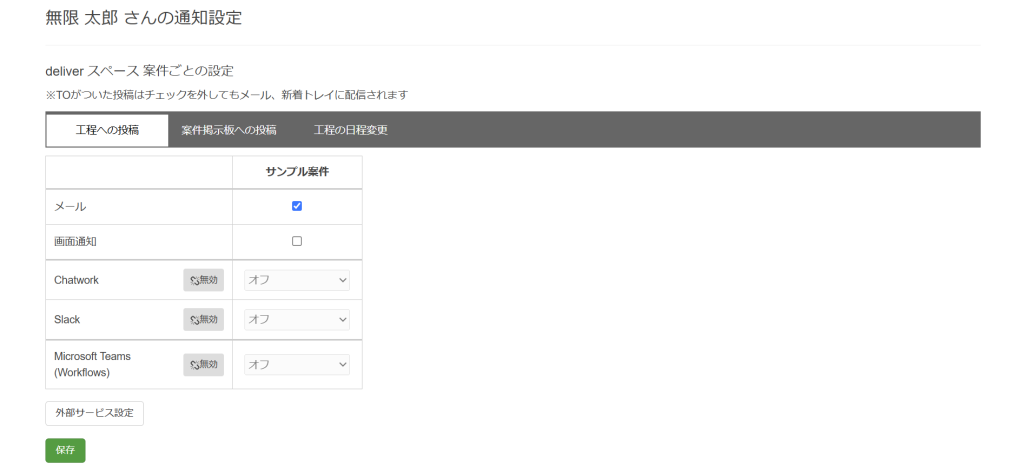
3.”通知設定”画面の左下にある、[保存]ボタンをクリックすることで、設定を保存できます。
・通知設定は、動作ごとで保存を行っているため、必ず動作ごとに保存を行ってください。
保存せず、別動作に切り替えた場合、設定は反映されませんのでご注意ください。
画面通知について
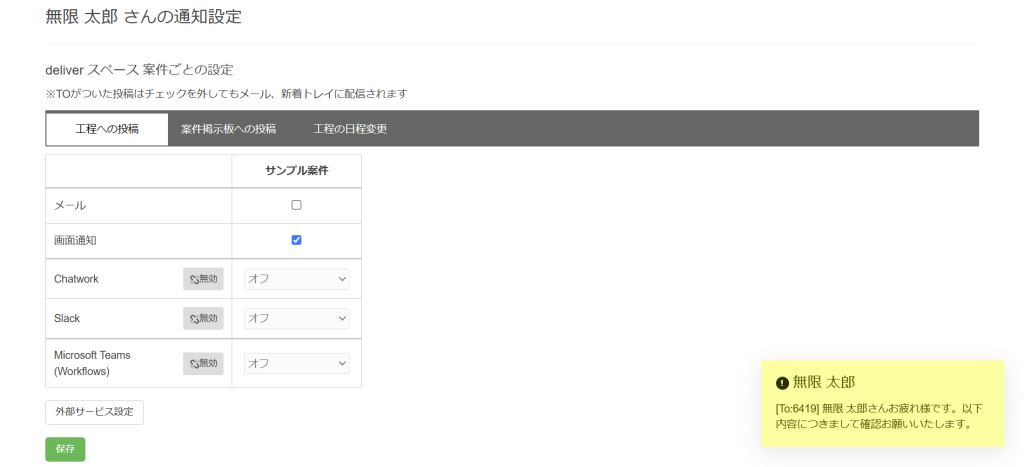
画面通知は、Save Point上で、更新やアクションがあった際に、
ブラウザ画面右下に、ポップアップで通知を表示する機能です。
画面通知設定は、”通知設定”画面から、各動作ごとに有効・無効に切り替えることができます。
設定方法につきましては、以下の手順をご参照ください。
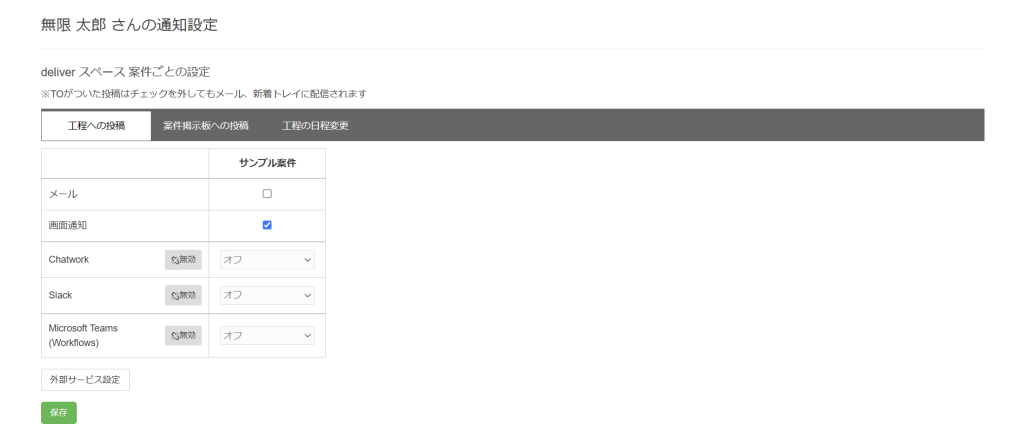
1.”通知設定”画面から、通知を受け取りたい動作をクリックし
該当案件の画面通知にチェックを入れ、有効の状態にします。
通知を表示しない場合は、チェックを外し、無効の状態にてください。
※”通知設定”画面の表示方法につきましては、メール通知についての設定手順をご参照ください。
・初期設定では、画面通知の設定は有効状態です。
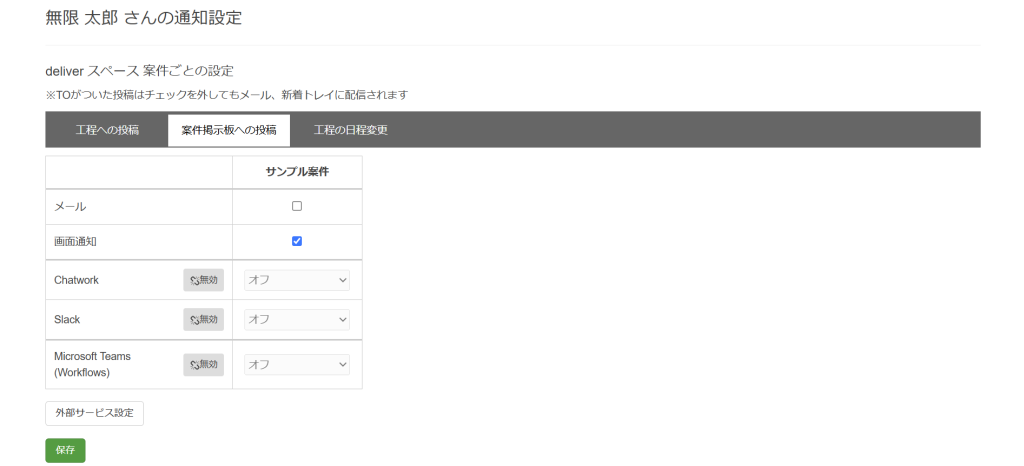
2.”通知設定”画面の左下にある、[保存]ボタンをクリックすることで、設定を保存できます。
・通知設定は、動作ごとで保存を行っているため、必ず動作ごとに保存を行ってください。
保存せず、別動作に切り替えた場合、設定は反映されませんのでご注意ください。
外部サービスを利用した通知設定について
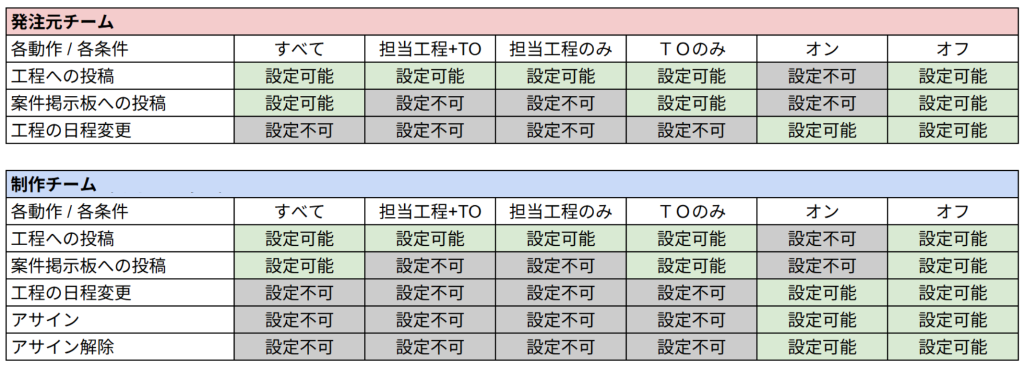
Save Pointでは、特定の動作やアクションがあった際に、
外部サービスを経由して通知を受け取れる、外部サービス通知があります。
外部サービス通知は上記図の通り、メール通知や画面通知と比べ、細かく条件を指定できます。
各通知設定につきましては、外部サービスの各種設定についてをご参照ください。
外部サービスの各種設定について
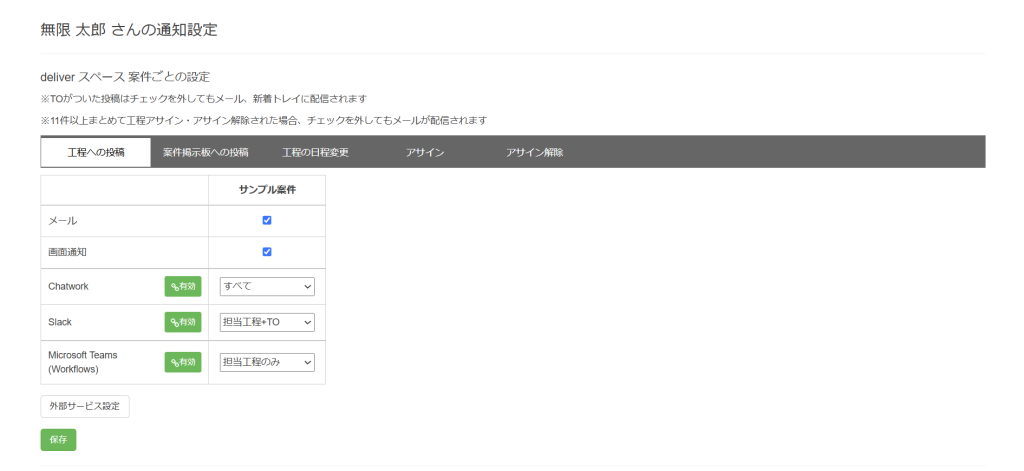
外部サービスの各種設定には、特定の動作やアクションに加えて、
通知の対象となる条件を、ご自身の利用状況に応じて細かく指定できます。
外部サービスの各種設定につきましては、以下をご参照ください。
・すべて
自身が閲覧できる工程や案件掲示板などに投稿があった際、
すべての通知を受け取ることができます。
・担当工程+TO
自身が担当している工程(自身の担当ラベルが適用された工程)への投稿か、
宛先(TO)に指定された投稿があった時のみ、通知を受け取ることができます。
・担当工程のみ
自身が担当している工程への投稿のみ、通知を受け取ることができます。
・TOのみ
宛先(TO)に指定された投稿のみを対象に、通知を受け取ることができます。
・オン
オンに設定した動作が行われた際に、通知を受け取ります。
※動作につきましては、通知が発生する動作についてをご参照ください。
・オフ
オフに設定した動作の通知が届かなくなります。
外部サービス通知の設定方法について
外部サービス通知を利用する場合は、
あらかじめSave Pointと外部サービスを連携させる必要があります。
外部サービスの連携方法や対応しているサービスにつきましては、
各種外部サービス設定方法について(Chatwork,Slack,Microsoft Teams)をご参照ください。
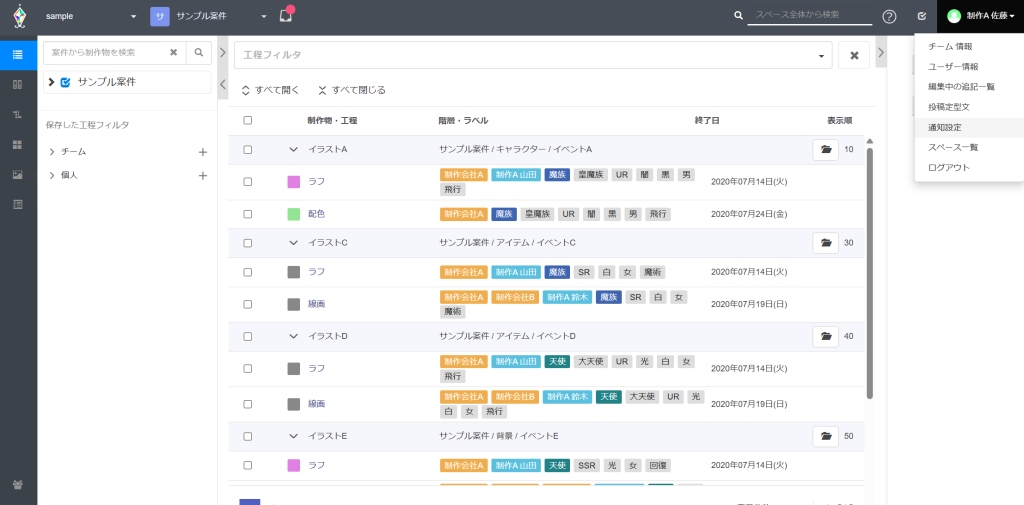
1.Save Point画面右上部のユーザーアイコンをクリックし、
ユーザーメニューにある[通知設定]を選択します。
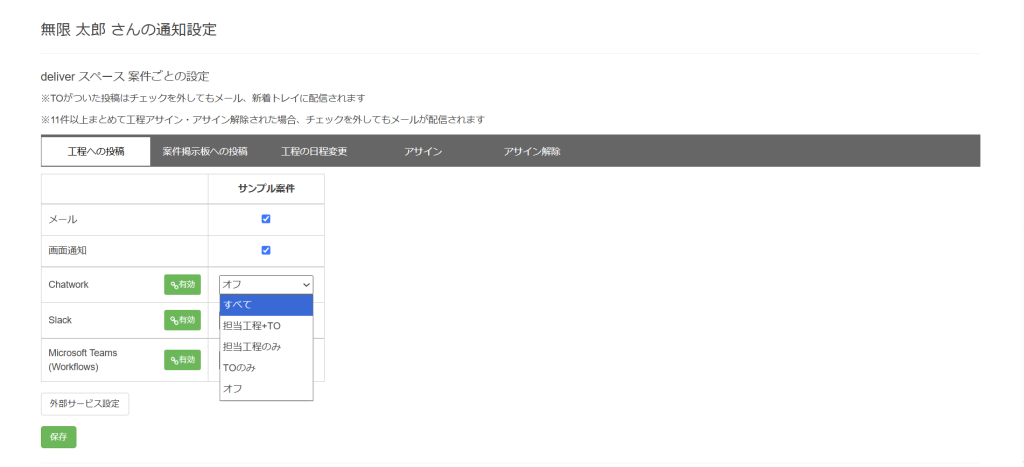
2.通知を受け取りたい動作をクリックし、該当の外部サービスにある条件を選択します。
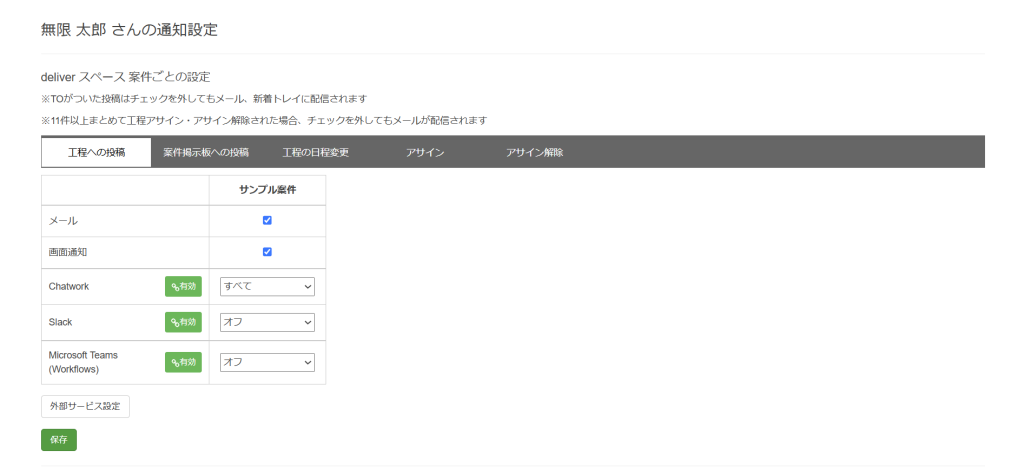
3.”通知設定”画面の左下にある、[保存]ボタンをクリックすることで、設定を保存できます。
・通知設定は、動作ごとで保存を行っているため、必ず動作ごとに保存を行ってください。
保存せず、別動作に切り替えた場合、設定は反映されませんのでご注意ください。