
スペース設定について
目次
・スペース設定とは
・スペースの表示名を設定する
・スペースのアイコンを設定する
・ヘッダーカラーを変更する
スペース設定とは
スペース設定では、スペース全体に影響する設定が行える画面です。
現在行える設定は以下となります。
・表示名
・アイコン設定
・ヘッダーカラー
用途や目的に応じてご活用ください。
・”スペース設定”画面は、発注元管理者権限をもつユーザーのみが行える設定画面です。
スペースの表示名を変更する
スペースの表示名を変更することで、
スペース選択画面や Save Point画面全般に反映されます。
(Save Point画面全般とは、ヘッダー左端のスペース表示名を指します。)
”スペース設定”画面から、いつでも変更できますので、用途に応じてご活用ください。
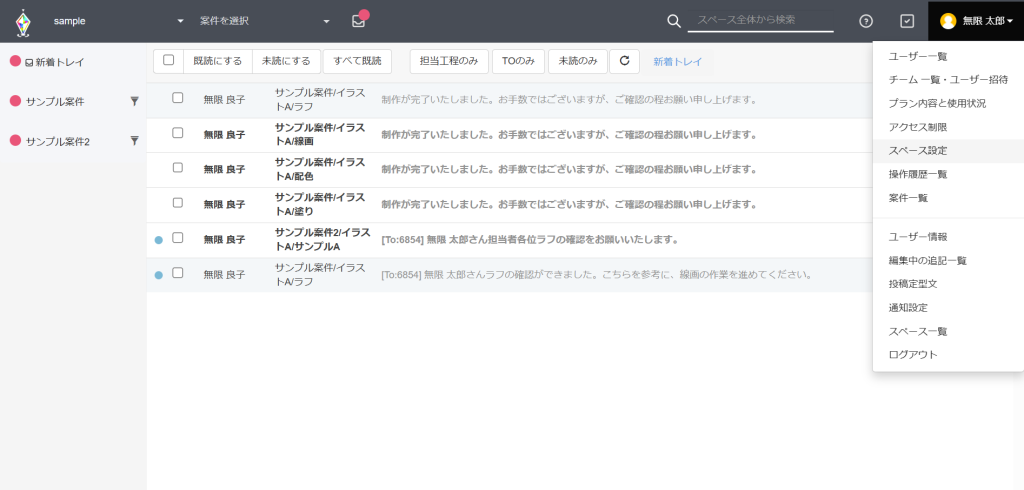
1.Save Point画面の右上部にある、ユーザーメニューをクリックし、[スペース設定]を選択します。
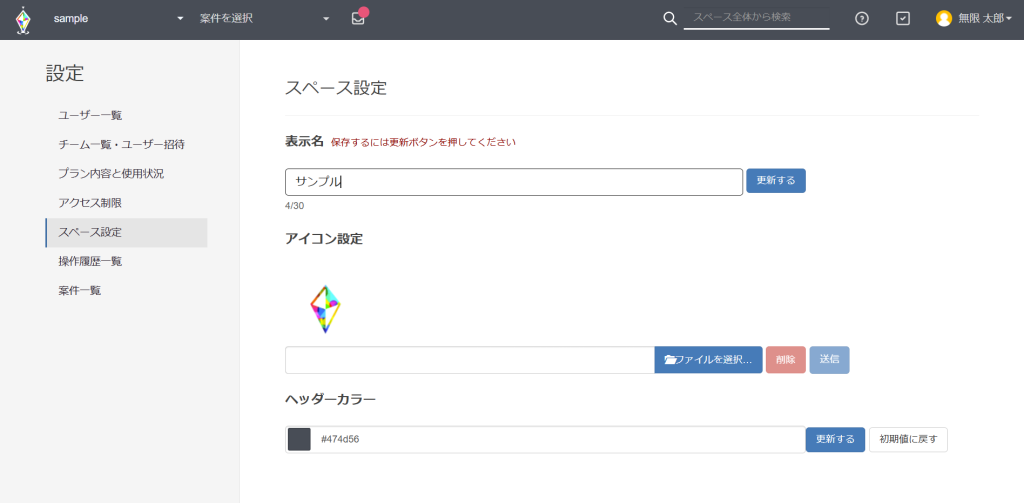
2.表示名の入力欄に、任意の名称を入力します。
※表示名は、最大30文字まで入力できます。
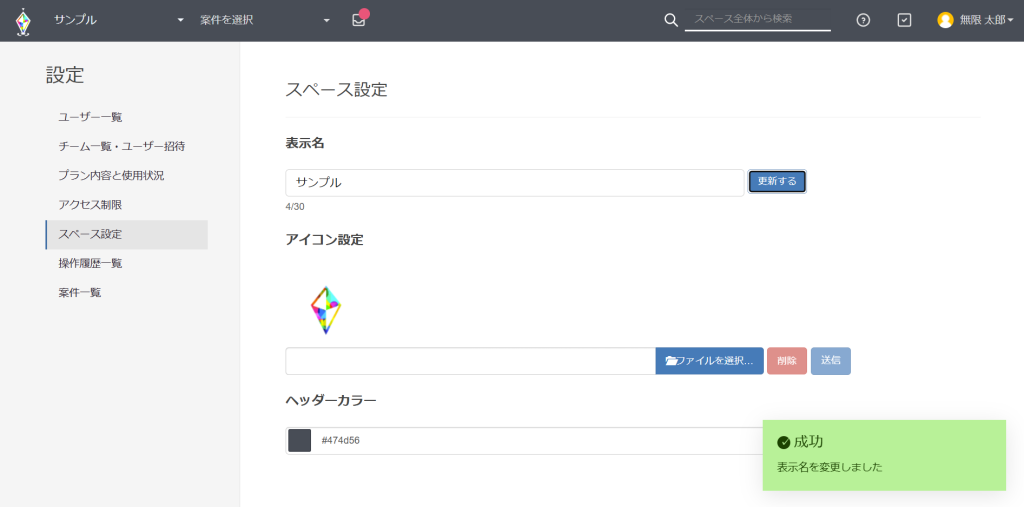
3.表示名の入力欄横にある、[更新する]ボタンをクリックすることで、
スペース選択画面や Save Point画面全般に反映されます。
・スペースの表示名が未設定の場合(空欄のまま更新した場合を含む)は、
ご契約時のスペース名(英字)が表示されます。
・追加オプション「案件グループ」をご契約中のスペースでは、
ヘッダー左端のスペースアイコンに、マウスカーソルを合わせることで、スペースの表示名が表示されます。
スペースのアイコンを変更する
スペースのアイコンは、任意の画像ファイルに変更できます。
会社のロゴや企画のロゴなどお好みの用途に合わせて変更してください。
変更後は、スペース選択画面や Save Point画面全般に反映されます。
初期状態では Save Point のロゴが設定されていますので、必要に応じて変更してください。
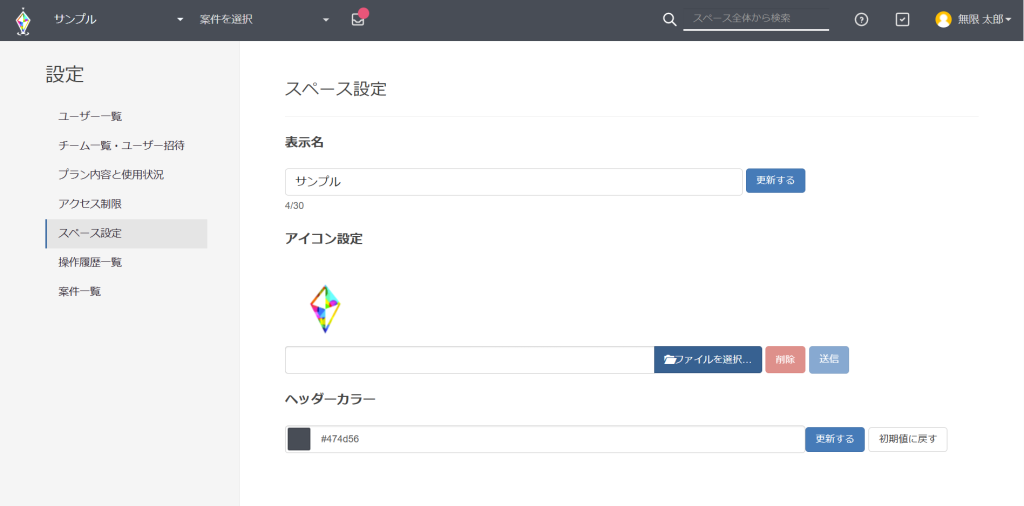
1.”スペース設定”画面中央にある、アイコン設定の[ファイルを選択]ボタンをクリックします。
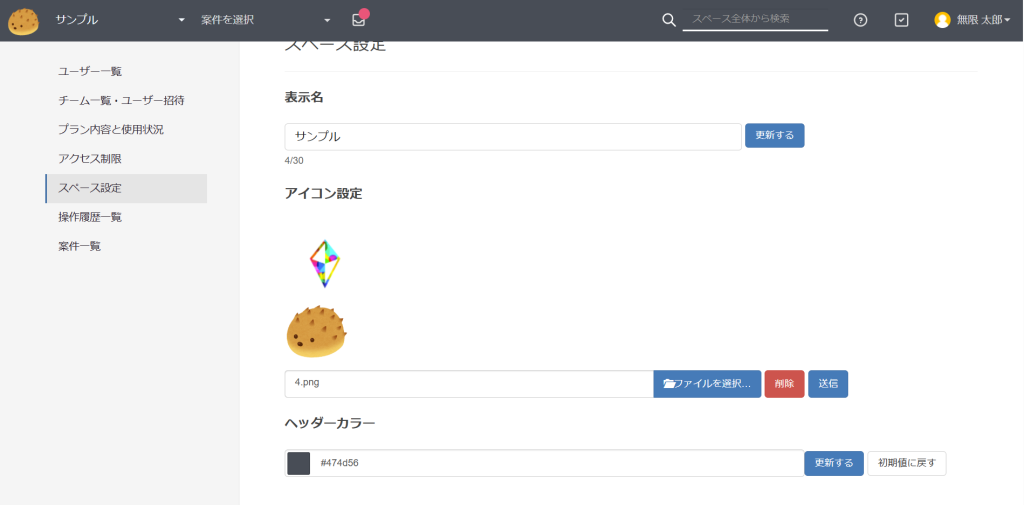
2.自身の端末から、任意の画像ファイルを選択します。
※誤った画像を選択してしまった場合は、[削除]ボタンをクリックし、削除を行ってください。
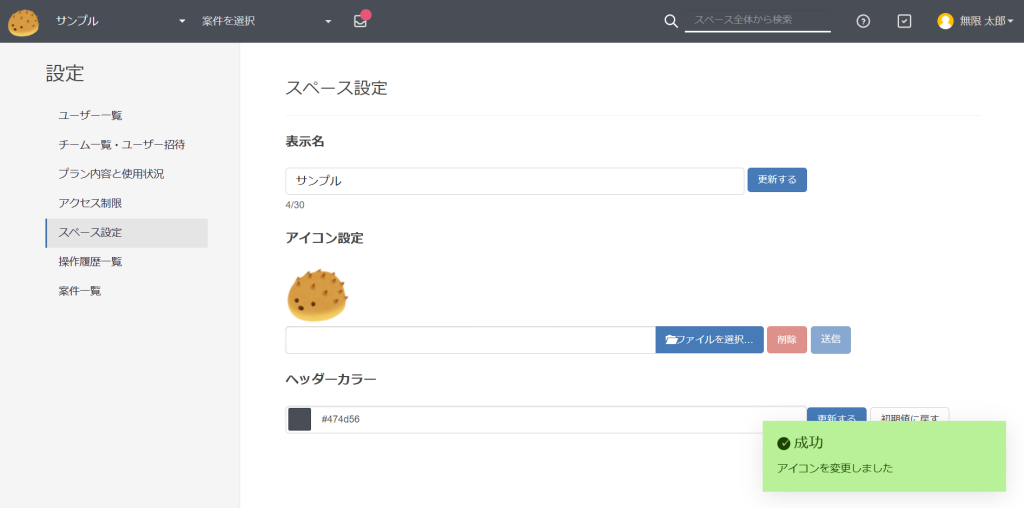
3.[削除]ボタンの右横にある、[送信]ボタンをクリックすることで、スペースのアイコンが反映されます。
・スペースのアイコンに設定できる画像ファイルの拡張子は、jpg、png、gifとなっております。
・画像のファイルサイズが大きい場合、正常に更新できないことがあります。
ヘッダーカラーを変更する
Save Pointのヘッダーは、任意の色に変更することができます。
会社のイメージカラーや企画のイメージカラーなど、用途に応じてご活用ください。
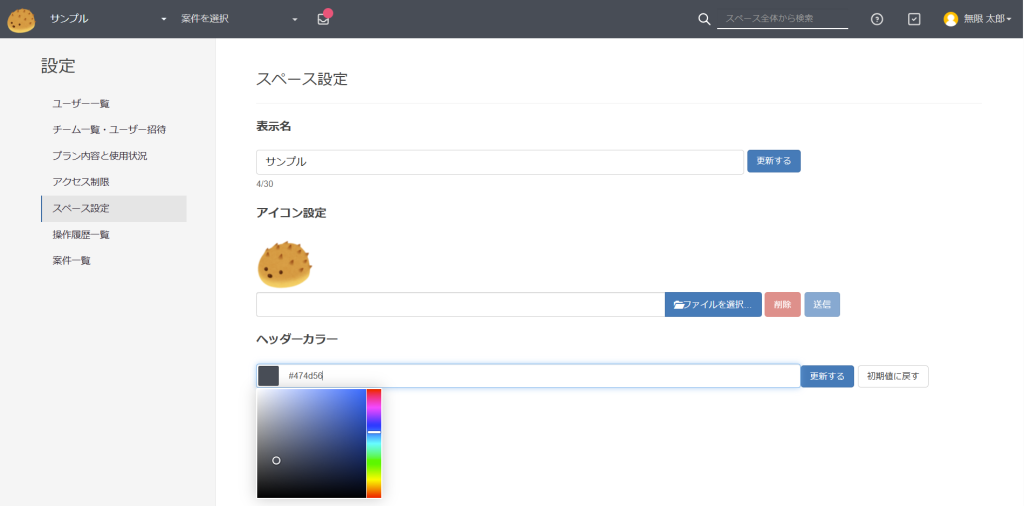
1.”スペース設定”画面下部にある、ヘッダーカラーの入力欄をクリックします。
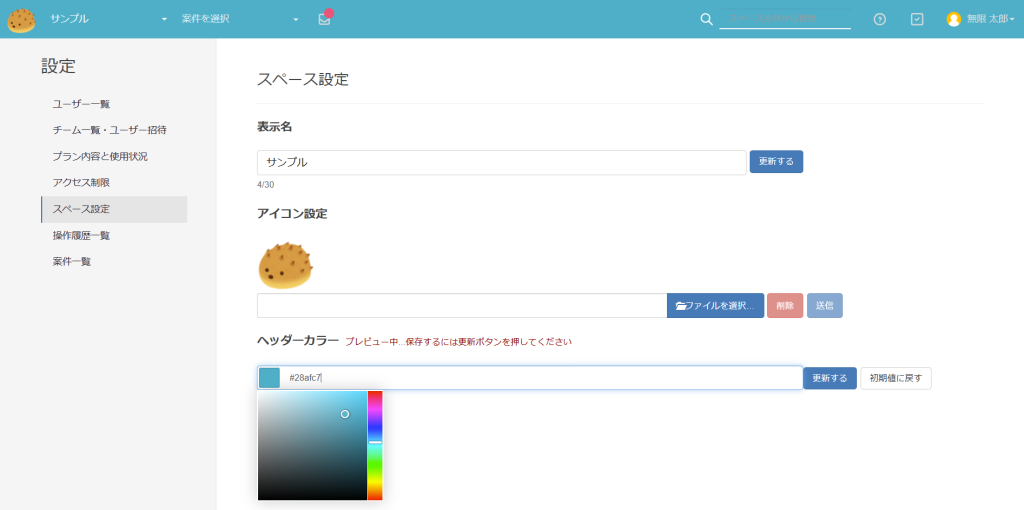
2.直接カラーコードを入力するか、カラーピッカーから、任意の色を選択します。
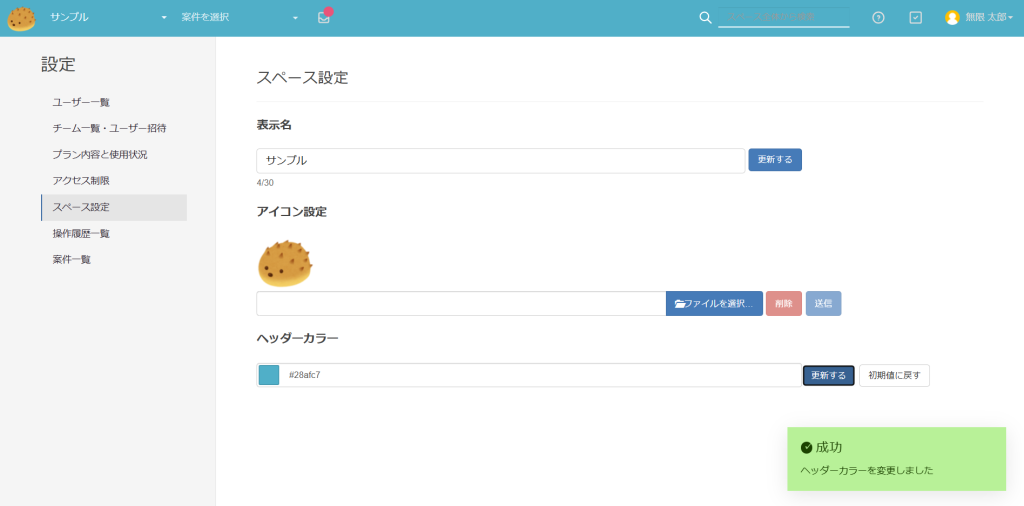
3.[更新する]ボタンをクリックすることで、Save Pointのヘッダーカラーが反映されます。
※ヘッダーカラーを初期設定と同様のカラーに変更したい場合は、[更新する]ボタン右横にある、
[初期値に戻す]をクリックしてください。